
Zwei PDFs manuell zu vergleichen kann frustrierend sein, besonders wenn die Dokumente lang sind oder sich Änderungen über verschiedene Seiten verteilen.
Möglicherweise müssen Sie zwei Versionen eines Vertrags, zwei Forschungsarbeiten, aktualisierte Richtlinien, Finanzberichte oder Geschäftsdokumente vergleichen. Anstatt beide Dateien Seite für Seite zu lesen, können Sie iWeaver Compare PDF verwenden, um sie gemeinsam zu analysieren und schnell zu erkennen, was sich geändert hat.
Dieser Leitfaden zeigt Ihnen, wie Sie PDFs mit iWeaver vergleichen und warum ein KI-gestützter PDF-Vergleich die Dokumentenprüfung deutlich beschleunigen kann.
So vergleichen Sie PDFs mit iWeaver
Mit iWeaver lassen sich PDFs in wenigen Schritten vergleichen.
Schritt 1: PDF-Dateien hochladen
Laden Sie die beiden PDFs hoch, die Sie vergleichen möchten.
Das können sein:
- Zwei Versionen desselben Dokuments
- Zwei Berichte aus unterschiedlichen Zeiträumen
- Zwei Forschungsarbeiten
- Eine ursprüngliche Richtlinie und eine aktualisierte Version
- Zwei Verträge oder Angebote
Schritt 2: iWeaver die Dokumente vergleichen lassen
iWeaver analysiert beide PDFs gemeinsam und sucht nach relevanten Unterschieden im Inhalt.
Es kann dabei helfen, Folgendes zu erkennen:
- Hinzugefügten oder entfernten Text
- Geänderte Zahlen
- Fehlende Abschnitte
- Aktualisierte Tabellen
- Unterschiedliche Schlussfolgerungen
- Neue Anforderungen
- Geänderte Terminologie
- Inhalte, die in einem PDF vorkommen, im anderen aber nicht
Anstatt jede Seite selbst zu prüfen, können Sie sich sofort auf die Abschnitte konzentrieren, in denen tatsächlich Änderungen vorgenommen wurden.
Schritt 3: Wichtige Unterschiede prüfen
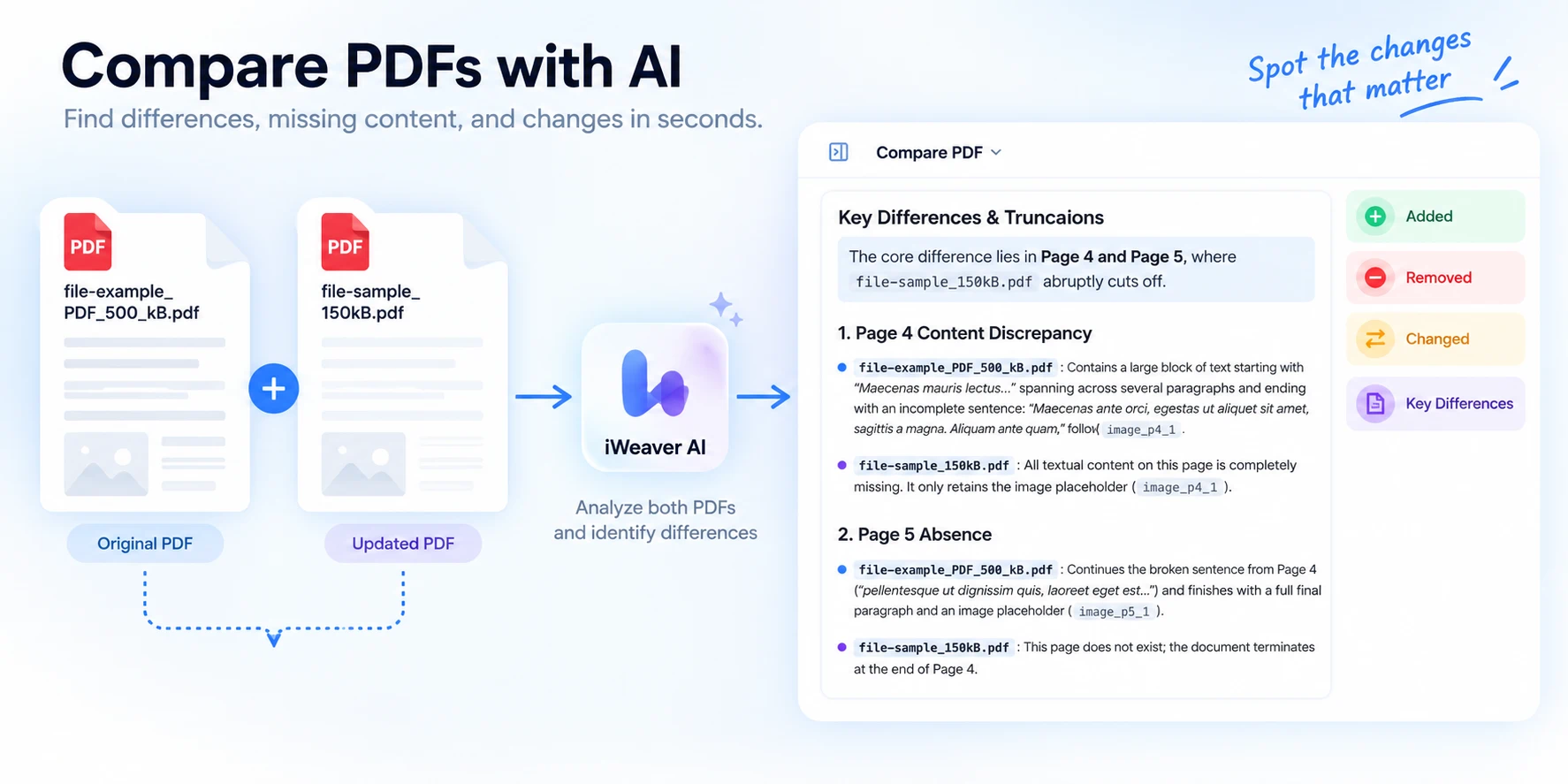
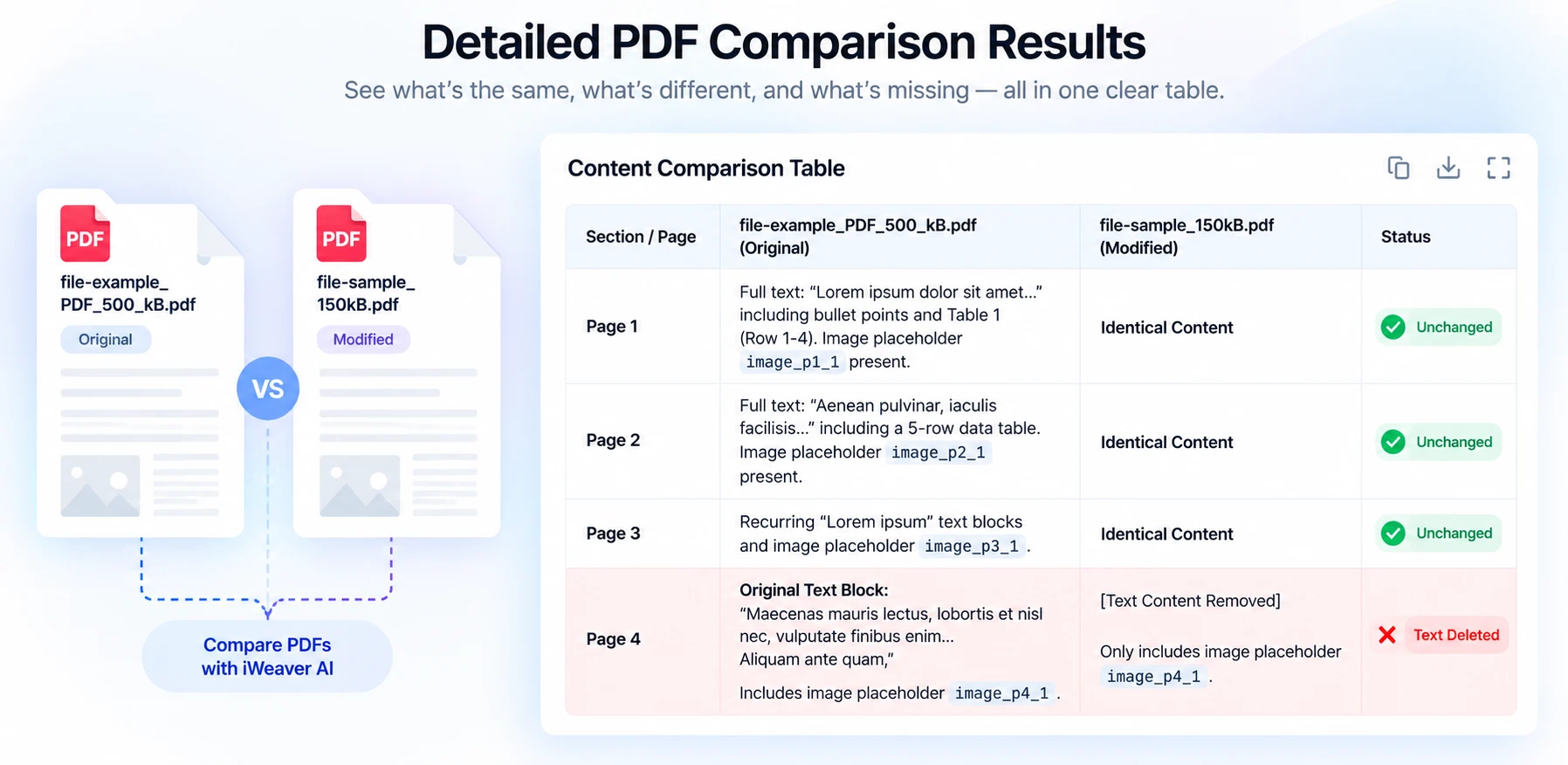
iWeaver kann den Vergleich übersichtlicher strukturieren, sodass Sie erkennen, welche Seiten oder Abschnitte unverändert sind und welche Unterschiede enthalten.
Zum Beispiel kann das Ergebnis Folgendes anzeigen:
- Wichtige Unterschiede
- Inhaltliche Abweichung
- Fehlende Inhalte
Schritt 4: Folgefragen stellen
Den Unterschied zu finden ist nur der erste Schritt.
Sie können iWeaver anschließend weitere Fragen dazu stellen, was sich geändert hat.
Zum Beispiel:
- Was sind die wichtigsten Unterschiede zwischen diesen PDFs?
- Welche Zahlen haben sich geändert?
- Welche Abschnitte wurden entfernt?
- Enthält der überarbeitete Vertrag neue Verpflichtungen?
- Vergleiche die Schlussfolgerungen dieser beiden Forschungsarbeiten.
- Auf welche Änderungen sollte ich besonders achten?
Das ist einer der größten Vorteile von KI beim PDF-Vergleich. Sie sehen nicht nur, dass sich etwas geändert hat, sondern können auch fragen, was diese Änderung bedeutet.
Warum iWeaver zum Vergleichen von PDFs verwenden?
Klassische PDF-Vergleiche konzentrieren sich häufig darauf, exakte Textänderungen hervorzuheben. Das kann nützlich sein, aber in vielen Situationen benötigen Sie mehr als einen rot-grünen Diff.
Sie müssen das Dokument verstehen.
Wichtige Änderungen schneller finden
Lange PDFs können Hunderte von Absätzen, Tabellen und Abbildungen enthalten.
iWeaver hilft dabei, die Prüfung auf die Bereiche zu beschränken, die sich tatsächlich geändert haben, sodass Sie nicht das gesamte Dokument erneut lesen müssen.
Mehr als nur Text vergleichen
Unterschiede zwischen PDFs beschränken sich nicht auf Sätze.
Möglicherweise müssen Sie auch Folgendes vergleichen:
- Zahlen, Datumsangaben, Tabellen, Kennzahlen, Anforderungen, Ergebnisse, Schlussfolgerungen, Geschäftsrisiken
iWeaver kann helfen, diese Unterschiede im Kontext des Dokuments zu analysieren.
Verstehen, was Änderungen bedeuten
Betrachten wir zwei Vertragsversionen.
Version A: Die Zahlung muss innerhalb von 30 Tagen abgeschlossen werden.
Version B: Die Zahlung muss innerhalb von 15 Tagen abgeschlossen werden.
Ein herkömmliches Diff-Tool kann 30 und 15 hervorheben.
iWeaver kann Ihnen helfen zu verstehen, dass die Zahlungsfrist halbiert wurde und möglicherweise eine schnellere Zahlungsabwicklung erforderlich ist.
Dasselbe gilt für Berichte, Forschung, Richtlinien und andere komplexe Dokumente.
Mit Folgefragen weiter vergleichen
Sie können von einem allgemeinen Vergleich zu einer detaillierteren Prüfung übergehen.
Beginnen Sie mit: Zeige mir die größten Unterschiede.
Fragen Sie dann: Konzentriere dich nur auf finanzielle Änderungen.
Oder: Erkläre die Änderungen auf Seite 4.
Dadurch ist der Arbeitsablauf flexibler als bei einem statischen Vergleichsbericht.
Beispiel: Zwei PDF-Berichte vergleichen
Stellen Sie sich vor, Sie haben zwei Quartalsberichte:
PDF 1: Geschäftsbericht Q1
PDF 2: Geschäftsbericht Q2
Beide Dateien enthalten Umsatz, KPIs, Prognosen, Risiken und Strategie-Updates.
Anstatt beide von Anfang bis Ende zu lesen, laden Sie sie in iWeaver hoch und fragen: "Vergleiche diese beiden Berichte und zeige die wichtigsten Änderungen bei Umsatz, KPIs, Prognosen, Risiken und Strategie."
Das Ergebnis kann in einer Vergleichstabelle wie dieser dargestellt werden:
| Bereich | PDF 1 | PDF 2 | Wichtigste Änderung |
|---|---|---|---|
| Umsatz | Frühere Zahl | Aktualisierte Zahl | Gestiegen oder gesunken |
| KPIs | Frühere Ergebnisse | Aktuelle Ergebnisse | Leistung verändert |
| Prognose | Ursprünglicher Ausblick | Überarbeiteter Ausblick | Erwartungen verändert |
| Risiken | Bestehende Risiken | Aktualisierte Risiken | Neue oder entfernte Risiken |
| Strategie | Frühere Prioritäten | Aktuelle Prioritäten | Schwerpunkt verlagert |
Sie können anschließend konkretere Fragen stellen:
- Welcher KPI hat sich am stärksten verändert?
- Welche neuen Risiken wurden hinzugefügt?
- Hat das Management seine Prognose gesenkt?
- Was sind die fünf wichtigsten Änderungen?
Welche Arten von PDFs können Sie vergleichen?
iWeaver Compare PDF kann für viele verschiedene Dokumentenvergleiche nützlich sein.
Verträge
Vergleichen Sie Vertragsversionen, um Änderungen bei Folgendem zu finden:
- Zahlungsbedingungen
- Fristen
- Verantwortlichkeiten
- Verlängerungsbedingungen
- Kündigungsklauseln
Beispiel-Prompt: "Vergleiche diese beiden Verträge und zeige Änderungen bei Zahlung, Verlängerung, Kündigung und Verantwortlichkeiten."
Wichtige rechtliche Dokumente sollten weiterhin von qualifizierten Fachleuten geprüft werden.
Forschungsarbeiten
Vergleichen Sie:
- Methodik
- Stichprobengröße
- Datensatz
- Ergebnisse
- Einschränkungen
- Schlussfolgerungen
Beispiel-Prompt: "Vergleiche die Methodik, Ergebnisse und Schlussfolgerungen dieser beiden Forschungsarbeiten."
Finanzberichte
Vergleichen Sie:
- Umsatz
- Kosten
- Gewinn
- Wachstumsraten
- Prognosen
- KPIs
- Risiken
Beispiel-Prompt: "Vergleiche die Finanzkennzahlen in diesen Berichten und hebe die größten Änderungen hervor."
Richtlinien und Leitlinien
Vergleichen Sie alte und aktualisierte Versionen, um Folgendes zu finden:
- Neue Regeln
- Entfernte Anforderungen
- Geänderte Verfahren
- Aktualisierte Definitionen
- Neue Ausnahmen
Beispiel-Prompt: "Was hat sich in der neuen Richtlinie geändert und was muss ich anders machen?"
Bessere Prompts für den PDF-Vergleich
Sie können hilfreichere Ergebnisse erzielen, wenn Sie iWeaver genau sagen, was Sie vergleichen möchten.
Statt: Vergleiche diese PDFs.
Versuchen Sie:Liste die 10 wichtigsten Unterschiede zwischen diesen beiden PDFs auf.
Oder:Vergleiche alle geänderten Finanzzahlen und zeige sie in einer Tabelle.
Oder:Finde alle Texte oder Abschnitte, die aus der aktualisierten Version entfernt wurden.
Oder:Vergleiche die Schlussfolgerungen und Empfehlungen in diesen beiden Berichten.
Oder: Zeige nur die Unterschiede, die für eine Führungskraft relevant wären.
Je konkreter die Frage ist, desto einfacher ist es, sich auf relevante Änderungen zu konzentrieren.
PDF-Vergleich vs. PDF-Zusammenfassung
Eine PDF-Zusammenfassung sagt Ihnen:Was steht in diesem Dokument?
Ein PDF-Vergleich sagt Ihnen:Was hat sich zwischen diesen Dokumenten geändert?
Wenn Sie nur mit einem PDF arbeiten, kann eine Zusammenfassung ausreichen.
Wenn Sie zwei Versionen, zwei Berichte oder zwei zusammengehörige Dokumente prüfen, ist ein Vergleich in der Regel hilfreicher, weil er sich direkt auf die Unterschiede konzentriert.
PDFs vergleichen, ohne alles zweimal zu lesen
Sie müssen zwei lange PDFs nicht Seite für Seite prüfen, nur um herauszufinden, was sich geändert hat.
Mit iWeaver Compare PDF können Sie beide Dokumente hochladen, wichtige Unterschiede identifizieren, bestimmte Abschnitte vergleichen und Folgefragen zu den Änderungen stellen.
Das ist besonders nützlich für Verträge, Berichte, Forschungsarbeiten, Richtlinien und andere Dokumente, bei denen die Bedeutung einer Änderung genauso wichtig ist wie die Änderung selbst.
PDFs mit iWeaver vergleichen →
Häufig gestellte Fragen
Kann iWeaver zwei PDF-Dateien vergleichen?
Ja. Sie können zwei PDFs hochladen und iWeaver verwenden, um Unterschiede im Inhalt zu analysieren, einschließlich Text, Zahlen, Abschnitten, Tabellen und Schlussfolgerungen.
Kann ich zwei Versionen derselben PDF vergleichen?
Ja. Das ist einer der häufigsten Anwendungsfälle. iWeaver kann dabei helfen, Inhalte zu erkennen, die zwischen den Versionen hinzugefügt, entfernt, geändert oder ausgelassen wurden.
Kann iWeaver Forschungsarbeiten vergleichen?
Ja. Sie können Methodik, Datensätze, Ergebnisse, Einschränkungen und Schlussfolgerungen zwischen Forschungsarbeiten vergleichen.
Kann ich Finanzberichte vergleichen?
Ja. Mit iWeaver können Sie Finanzzahlen, KPIs, Prognosen, Risiken und Kommentare des Managements vergleichen.
Kann iWeaver erklären, was eine Änderung in einem PDF bedeutet?
Ja. Nachdem die Unterschiede erkannt wurden, können Sie Folgefragen zu ihrer Bedeutung, Relevanz oder möglichen Auswirkung stellen.
Sollte ich die Original-PDFs trotzdem prüfen?
Ja. Bei wichtigen rechtlichen, finanziellen, regulatorischen, medizinischen oder anderen sensiblen Informationen sollten Sie kritische Details immer anhand der Originaldokumente überprüfen.