
Eins PDF zu lesen ist gut machbar. Zehn PDFs zu lesen—noch dazu vor einem Meeting, im Rahmen einer Forschungs- oder Review-Phase oder kurz vor einer Projektdeadline—ist eine ganz andere Herausforderung.
Statt jede Datei einzeln zu öffnen, Notizen separat zu erstellen und dir merken zu müssen, welches Dokument was gesagt hat, kannst du mithilfe von KI mehrere PDFs gemeinsam zusammenfassen. Entscheidend ist, bevor du startest, festzulegen, was du aus den Dateien brauchst: separate Zusammenfassungen, eine einzige, kombinierte Übersicht oder einen Vergleich über alle Dokumente hinweg.
Dieser Guide zeigt dir, wie du mehrere PDFs auf einmal mit iWeaver zusammenfasst—und wie du Ergebnisse erhältst, die danach wirklich nützlich sind.
Kann KI mehrere PDFs gleichzeitig zusammenfassen?
Ja. Ein KI-PDF-Zusammenfasser kann mehrere PDF-Dateien verarbeiten und dabei helfen, die wichtigsten Ideen aus der Sammlung herauszuarbeiten.
Je nachdem, worum du bittest, kannst du beispielsweise erstellen:
- eine separate Zusammenfassung für jedes PDF;
- eine einzige kombinierte Zusammenfassung für alle Dateien;
- eine Tabelle, die die Dokumente vergleicht;
- wiederkehrende Themen über alle PDFs hinweg;
- Unterschiede oder widersprüchliche Schlussfolgerungen;
- wichtige Fakten, Zahlen, Daten oder konkrete nächste Schritte.
Das ist etwas anderes als nur PDF-Dateien zu einem Dokument zu „mischen“. Beim Merging werden mehrere Dokumente in eine Datei zusammengeführt. Die Multi-PDF-Zusammenfassung arbeitet hingegen mit den Informationen in diesen Dokumenten und macht daraus eine kürzere, deutlich nutzbringere Ausgabe.
So fasst du mehrere PDFs mit iWeaver zusammen
Mit iWeavers KI-PDF-Zusammenfasser kannst du deine PDFs hochladen und mit ihrem Inhalt an einem Ort arbeiten—statt jede Datei manuell einzeln zusammenzufassen.
Schritt 1: Lade deine PDF-Dateien hoch
Öffne iWeaver und lade die PDFs hoch, mit denen du arbeiten möchtest.
Das können Forschungspublikationen, Geschäftsberichte, Kurslektüren, Marktberichte, Meeting-Dokumente, Handbücher oder andere Dateien sein, die zum selben Projekt gehören.
Vor dem Hochladen hilft es, doppelte oder irrelevante Dateien zu entfernen. Ein sauberer Dokumentensatz macht die finale Zusammenfassung meist einfacher nutzbar.
Schritt 2: Sag iWeaver, welche Art von Zusammenfassung du brauchst
Stopp nicht bei einer generischen Anfrage wie: „Fasse diese PDFs zusammen.“
Sei präziser, was das Ergebnis liefern soll.
Zum Beispiel: „Fasse jedes PDF separat zusammen. Gib mir für jede Datei das wichtigste Thema, fünf zentrale Punkte, wichtige Daten und die Schlussfolgerung.“
Oder: „Erstelle eine einzige kombinierte Zusammenfassung dieser PDFs. Ordne die Ergebnisse nach Thema—nicht nach Datei.“
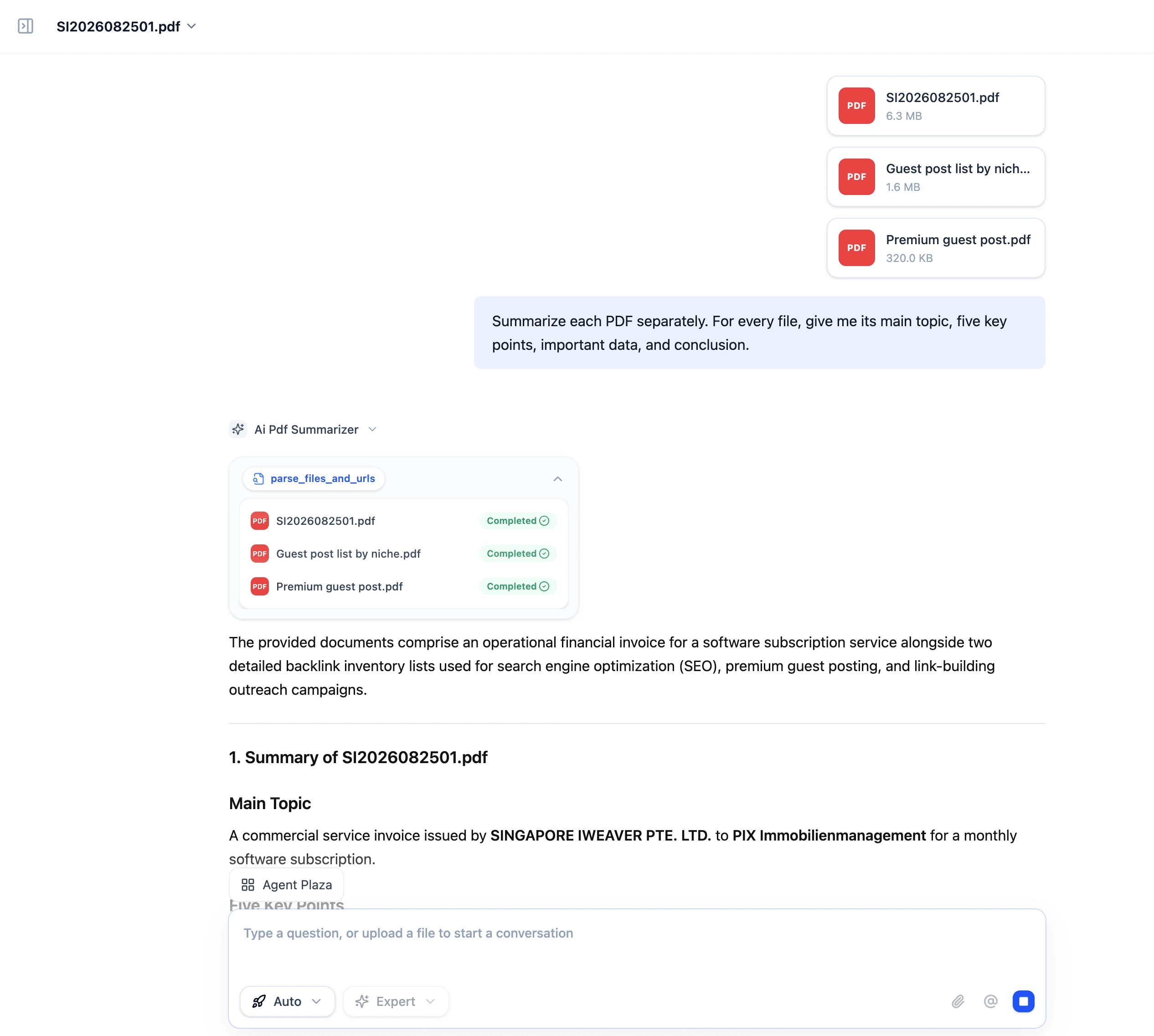
Schritt 3: Prüfe die Zusammenfassung
Sobald die PDFs verarbeitet wurden, lies die generierte Zusammenfassung, bevor du sie in deiner Arbeit verwendest.
Achte darauf, ob die wichtigsten Dokumente abgebildet sind und ob relevante Zahlen, Schlussfolgerungen oder Einschränkungen zu den Originaldateien passen.
Bei daten- oder geschäftskritischen Entscheidungen solltest du die Zusammenfassung als schnelleren Weg zur Orientierung nutzen—nicht als Ersatz, um die Originalquellen zu verifizieren.
Schritt 4: Stelle nachgelagerte Fragen über alle PDFs hinweg
Die erste Zusammenfassung ist oft nur der Ausgangspunkt.
Sobald deine Dateien verfügbar sind, kannst du gezieltere Fragen stellen, zum Beispiel:
- Welche Schlussfolgerungen finden sich in den meisten dieser PDFs?
- Welche Dokumente widersprechen sich?
- Welche Risiken werden wiederholt erwähnt?
- Vergleiche die Empfehlungen in diesen Berichten.
- In welchem PDF steht Information zu einem bestimmten Thema?
- Erstelle eine Tabelle mit den wichtigsten Erkenntnissen aus jedem Dokument.
Hier wird das gemeinsame Zusammenfassen mehrerer PDFs deutlich nützlicher als das Erstellen isolierter Zusammenfassungen—Datei für Datei.
Drei Wege, mehrere PDFs zusammenzufassen
Es gibt kein einziges ideales Format, das für jede Situation passt. Wähle den Ansatz danach, was du als Nächstes vorhast.
| Methode | Am besten für | Ausgabe |
|---|---|---|
| Einzelne Zusammenfassungen | Das Verständnis für jede Datei | Eine Zusammenfassung pro PDF |
| Kombinierte Zusammenfassung | Den Überblick bekommen | Eine Synthese über alle PDFs |
| Vergleichende Zusammenfassung | Ähnlichkeiten und Unterschiede finden | Tabelle oder Vergleich nach Themen |
1. Fasse jedes PDF separat zusammen
Nutze diese Methode, wenn jedes Dokument für sich wichtig ist.
Wenn du beispielsweise sechs Forschungspapiere hast, möchtest du vor dem Vergleichen vielleicht die Forschungsfrage, Methodik, Ergebnisse und Grenzen aus jedem Paper haben.
Eine hilfreiche Eingabe ist:
Fasse jedes PDF separat zusammen. Halte die Dateinamen sichtbar und gib für jedes Dokument den Hauptzweck, die wichtigsten Ergebnisse, unterstützende Evidenz und die Schlussfolgerung an.
Die Dateien in dieser Phase getrennt zu halten, macht es außerdem leichter, Informationen bis zur Quelle zurückzuverfolgen.
2. Kombiniere mehrere PDFs zu einer einzigen Zusammenfassung
Eine kombinierte Zusammenfassung ist besonders dann geeignet, wenn die Dokumente dasselbe Projekt oder Thema abdecken und du eher einen Überblick als sechs separate Mini-Zusammenfassungen brauchst.
Beispielsweise könntest du mehrere Quartalsberichte zusammenfassen und fragen:
Erstelle aus diesen PDFs eine einzige Executive Summary. Konzentriere dich auf große Veränderungen, wiederkehrende Themen, wichtige Zahlen, Risiken und empfohlene nächste Schritte. Vermeide es, denselben Punkt zu wiederholen, wenn er in mehreren Dateien auftaucht.
So wird aus einer Sammlung von Dokumenten etwas, das einer „Briefing“-Vorlage sehr nahekommt.
3. Vergleiche mehrere PDFs
Manchmal reicht es nicht, zu summarieren. Du musst wissen, wie die Dokumente zueinander stehen.
Gib eine strukturierte Vergleichsanfrage:
Vergleiche diese PDFs in einer Tabelle. Enthalte das zentrale Argument, wichtige Ergebnisse, Belege, Empfehlungen und Bereiche, in denen die Dokumente übereinstimmen oder sich widersprechen.
Das funktioniert besonders gut für Forschungspapiere, Anbieterangebote, Richtlinien, Produktberichte und konkurrierende Marktanalysen.
Nützliche Prompts, um mehrere PDFs zusammenzufassen
Die Qualität einer Multi-PDF-Zusammenfassung hängt stark davon ab, welche Frage du stellst.
Hier sind mehrere Prompts, die du anpassen kannst:
| Ziel | Prompt |
|---|---|
| Kurzer Überblick | Fasse diese PDFs zusammen und gib mir die 10 wichtigsten Takeaways über die gesamte Sammlung hinweg. |
| Separate Zusammenfassungen | Fasse jedes PDF separat zusammen und kennzeichne jede Zusammenfassung mit dem jeweiligen Dateinamen. |
| Kombinierte Zusammenfassung | Fasse die wichtigsten Informationen aus allen PDFs zu einer einzigen strukturierten Zusammenfassung zusammen—ohne sich überlappende Punkte zu wiederholen. |
| Forschungs-Review | Identifiziere die Forschungsfrage, Methoden, Ergebnisse und Einschränkungen in jedem Paper und fasse anschließend die allgemeinen Muster zusammen. |
| Dokumente vergleichen | Vergleiche die wichtigsten Argumente und Schlussfolgerungen in diesen PDFs und zeige die Unterschiede in einer Tabelle. |
| Widersprüche finden | Identifiziere Aussagen oder Schlussfolgerungen, die sich in den Dokumenten widersprechen, und gib an, aus welchem PDF sie stammen. |
| Aktionen extrahieren | Finde alle Empfehlungen, Entscheidungen, Deadlines und Action Items, die in diesen PDFs erwähnt werden. |
| Executive Brief | Wandle diese Dokumente in einen einseitigen Executive Brief mit zentralen Erkenntnissen, Risiken und nächsten Schritten um. |
Du kannst außerdem die Zielgruppe spezifizieren. Eine Zusammenfassung für ein Executive-Meeting sollte ganz anders aussehen als Notizen für eine wissenschaftliche Literatur-Review.
So hältst du Informationen aus unterschiedlichen PDFs organisiert
Eine Herausforderung beim Zusammenfassen mehrerer Dokumente ist das Vermischen der Quellen.
Wenn mehrere PDFs über dasselbe Thema sprechen, können ähnliche Aussagen schnell ineinander verschwimmen. Aktuelle Leitfäden zur Multi-Dokument-Zusammenfassung empfehlen häufig, Quelleninformationen an wichtige Ergebnisse zu koppeln, damit Behauptungen anhand der Originaldokumente geprüft werden können.
Eine einfache Lösung ist, direkt Quellenlabels anzufordern:
Füge bei jeder wichtigen Erkenntnis den Dateinamen hinzu, aus dem sie stammt. Wenn mehrere PDFs dieselbe Erkenntnis stützen, liste alle relevanten Dateien auf.
Du kannst auch eine Source-Matrix anfordern:
| Thema | PDF A | PDF B | PDF C |
|---|---|---|---|
| Zentrale Schlussfolgerung | … | … | … |
| Unterstützende Evidenz | … | … | … |
| Risiken | … | … | … |
| Empfehlungen | … | … | … |
Dieses Format ist besonders nützlich, wenn du mit Forschung, Richtlinien, Verträgen oder Berichten arbeitest—also immer dann, wenn die Herkunft einer Aussage wichtig ist.
Was, wenn die PDFs sehr lang sind?
Lange Dokumente brauchen einen etwas anderen Ansatz.
Statt sofort nach einer Mini-Zusammenfassung für Hunderte Seiten zu fragen, beginne mit einem strukturierten Überblick. Identifiziere zuerst die wichtigsten Abschnitte, Themen oder Ergebnisse, und schränke dann die Analyse ein.
Zum Beispiel:
Bitte sieh dir diese PDFs an und identifiziere zunächst die wichtigsten Themen, die in der gesamten Sammlung abgedeckt sind. Fasse danach jedes Thema zusammen—mit den jeweils relevanten Ergebnissen aus jedem Dokument.
Anschließend kannst du gezielte Folgefragen zu den Abschnitten stellen, die am wichtigsten sind.
Wenn dein Hauptproblem darin besteht, speziell mit sehr großen Dateien zu arbeiten, kann ein Long-PDF-Zusammenfasser nützlicher sein als Abschnitte immer wieder manuell in separate Tools zu kopieren.
Gescannte PDFs brauchen lesbaren Text
Nicht jedes PDF enthält auswählbaren Text.
Einige Berichte, Bücher, Belege und archivierte Dokumente sind im Grunde Sammlungen gescannter Bilder. Solche Dateien brauchen OCR, damit der Text erkannt werden kann—bevor er zuverlässig zusammengefasst werden kann.
Wenn ein PDF eine ungewöhnlich leere oder vage Zusammenfassung erzeugt, prüfe, ob die Seiten gescannte Bilder sind und ob der Text erfolgreich erkannt wurde.
Auch Tabellen, Diagramme, handschriftliche Anmerkungen, ungewöhnliche Layouts und schlecht lesbare Scans können eine manuelle Prüfung verdienen.
Wann solltest du PDFs gemeinsam zusammenfassen?
Multi-PDF-Zusammenfassung ist besonders nützlich, wenn deine Aufgabe von Natur aus eher eine Sammlung betrifft als ein einzelnes Dokument.
Forschung & Literatur-Reviews: fasse Papers einzeln zusammen und identifiziere dann wiederkehrende Ergebnisse, methodische Unterschiede und Forschungslücken.
Geschäftsberichte: kombiniere wöchentliche, monatliche oder quartalsweise Berichte zu einer kürzeren Management-Übersicht.
Wettbewerbsforschung: vergleiche Reports, Produktunterlagen oder Marktmaterial, ohne für jede Datei separate Notizen pflegen zu müssen.
Lernunterlagen: verwandle Lektüren, Vorlesungs-PDFs und Referenzmaterial in einen einzigen Satz an Lern- und Wiederholungsnotizen.
Projektdokumentation: prüfe Spezifikationen, Berichte, Meeting-Dokumente und ergänzende Materialien rund um dasselbe Projekt.
Richtlinien & Leitfäden: vergleiche mehrere Versionen oder verwandte Dokumente und mache Unterschiede sichtbar, die eine genauere Prüfung verdienen.
Häufige Fehler bei der Zusammenfassung mehrerer PDFs
Mehrere Dateien hochzuladen ist einfach. Eine verlässliche Zusammenfassung erfordert etwas mehr Sorgfalt.
„Eine Zusammenfassung“ anfordern, ohne die Ausgabe zu definieren. Gib an, ob du separate Zusammenfassungen, eine Synthese, einen Vergleich, eine Tabelle oder einen Executive Brief möchtest.
Unzusammenhängende PDFs kombinieren. Dokumente mit einem gemeinsamen Zweck oder Thema lassen sich deutlich sinnvoller synthetisieren.
Die Quelle wichtiger Aussagen verlieren. Behalte Dateinamen oder Quellreferenzen, wenn Genauigkeit entscheidend ist.
Die Zusammenfassung zu kurz machen. Hunderte Seiten auf fünf Stichpunkte zu komprimieren kann den Kontext entfernen, den du eigentlich brauchst.
Widersprüche ignorieren. Wenn zwei Dokumente zu unterschiedlichen Schlussfolgerungen kommen, sollte die finale Zusammenfassung diesen Unterschied bewahren—statt ihn in eine einzige Antwort zu pressen.
Keine Verifikation einbauen. Prüfe wichtige Zahlen, Daten, Zitate, Schlussfolgerungen und weitere Details gegen die Original-PDFs, bevor du dich darauf verlässt.
Vom PDF-Ordner zur einen hilfreichen Übersicht
Der schnellste Weg, um mehrere PDFs zu bearbeiten, ist nicht unbedingt, die kürzestmögliche Zusammenfassung zu erstellen.
Ein besserer Workflow ist: Lade die relevanten Dateien hoch, entscheide, ob du einzelne Zusammenfassungen oder eine kombinierte Ansicht brauchst, halte wichtige Ergebnisse mit ihren Quellen verknüpft und nutze dann Folgefragen, um die Informationen zu erkunden, die wirklich zählen.
Mit iWeaver kannst du mehrere Dokumente im selben Workflow behalten und von PDFs zu Zusammenfassungen, Vergleichen, Fragen und strukturierten Notizen wechseln—ohne jede Datei von Anfang bis Ende lesen zu müssen.
Wenn der nächste Schritt eher tiefergehende Recherche über Dateien hinweg ist und nicht nur Zusammenfassung, kannst du auch PDFs vergleichen, um Ähnlichkeiten und Unterschiede zwischen den Dokumenten zu untersuchen.