
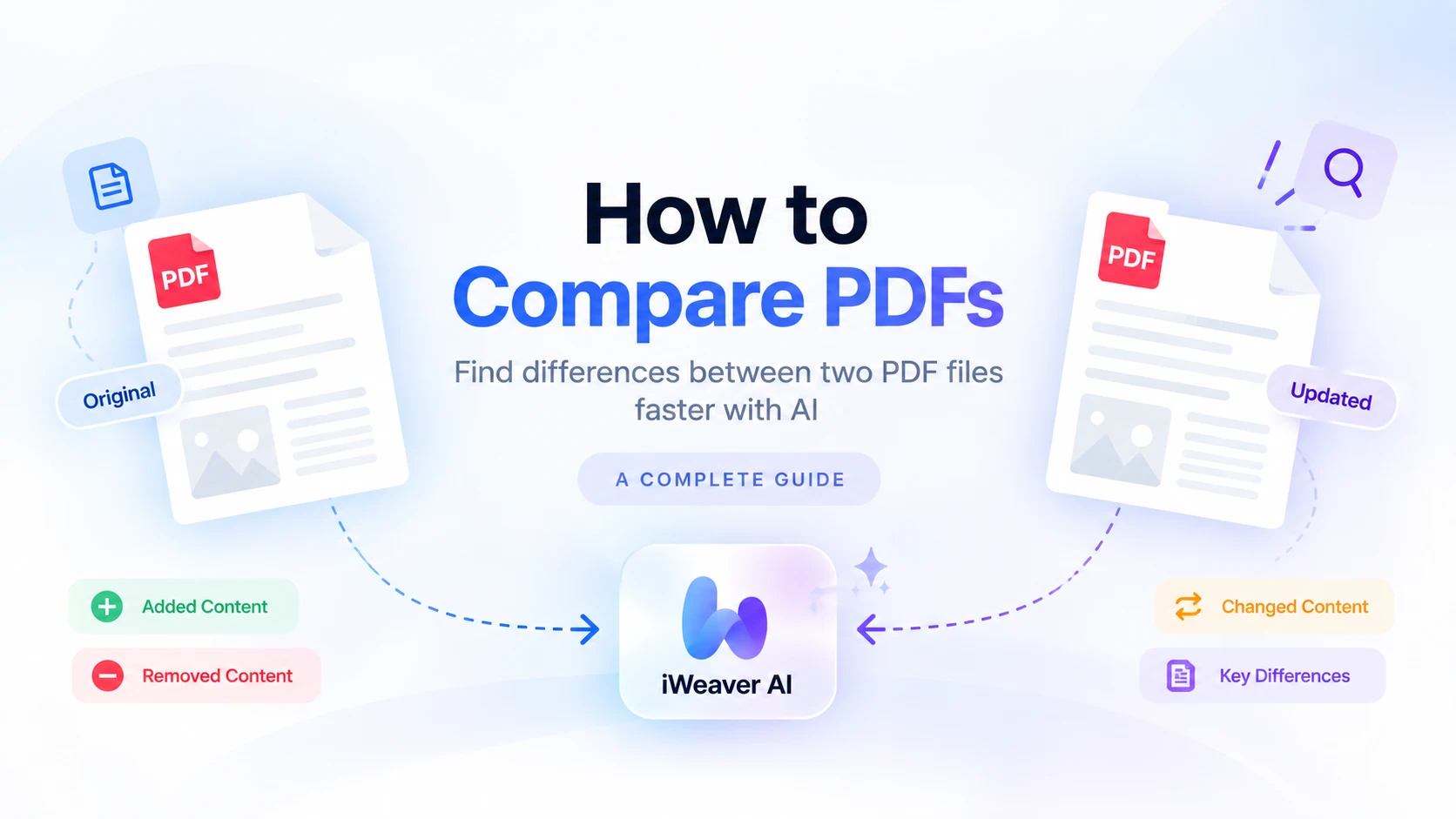
Comparar dos PDF manualmente puede resultar frustrante, especialmente cuando los documentos son largos o los cambios están repartidos entre distintas páginas.
Es posible que necesites comparar dos versiones de un contrato, dos artículos de investigación, políticas actualizadas, informes financieros o documentos empresariales. En lugar de leer ambos archivos página por página, puedes usar iWeaver Compare PDF para analizarlos juntos e identificar rápidamente qué ha cambiado.
Esta guía te muestra cómo comparar PDF con iWeaver y por qué la comparación de PDF asistida por IA puede agilizar mucho la revisión de documentos.
Cómo comparar PDF con iWeaver
Usar iWeaver para comparar PDF solo requiere unos pocos pasos.
Paso 1: Sube los archivos PDF
Sube los dos PDF que quieras comparar.
Pueden ser:
- Dos versiones del mismo documento
- Dos informes de periodos diferentes
- Dos artículos de investigación
- Una política original y una versión actualizada
- Dos contratos o propuestas
Paso 2: Deja que iWeaver compare los documentos
iWeaver analiza ambos PDF juntos y busca diferencias relevantes en el contenido.
Puede ayudar a identificar:
- Texto añadido o eliminado
- Cifras modificadas
- Secciones ausentes
- Tablas actualizadas
- Conclusiones diferentes
- Nuevos requisitos
- Cambios de terminología
- Contenido que aparece en un PDF pero no en el otro
En lugar de revisar cada página por tu cuenta, puedes centrarte inmediatamente en las secciones donde realmente se produjeron cambios.
Paso 3: Revisa las diferencias clave
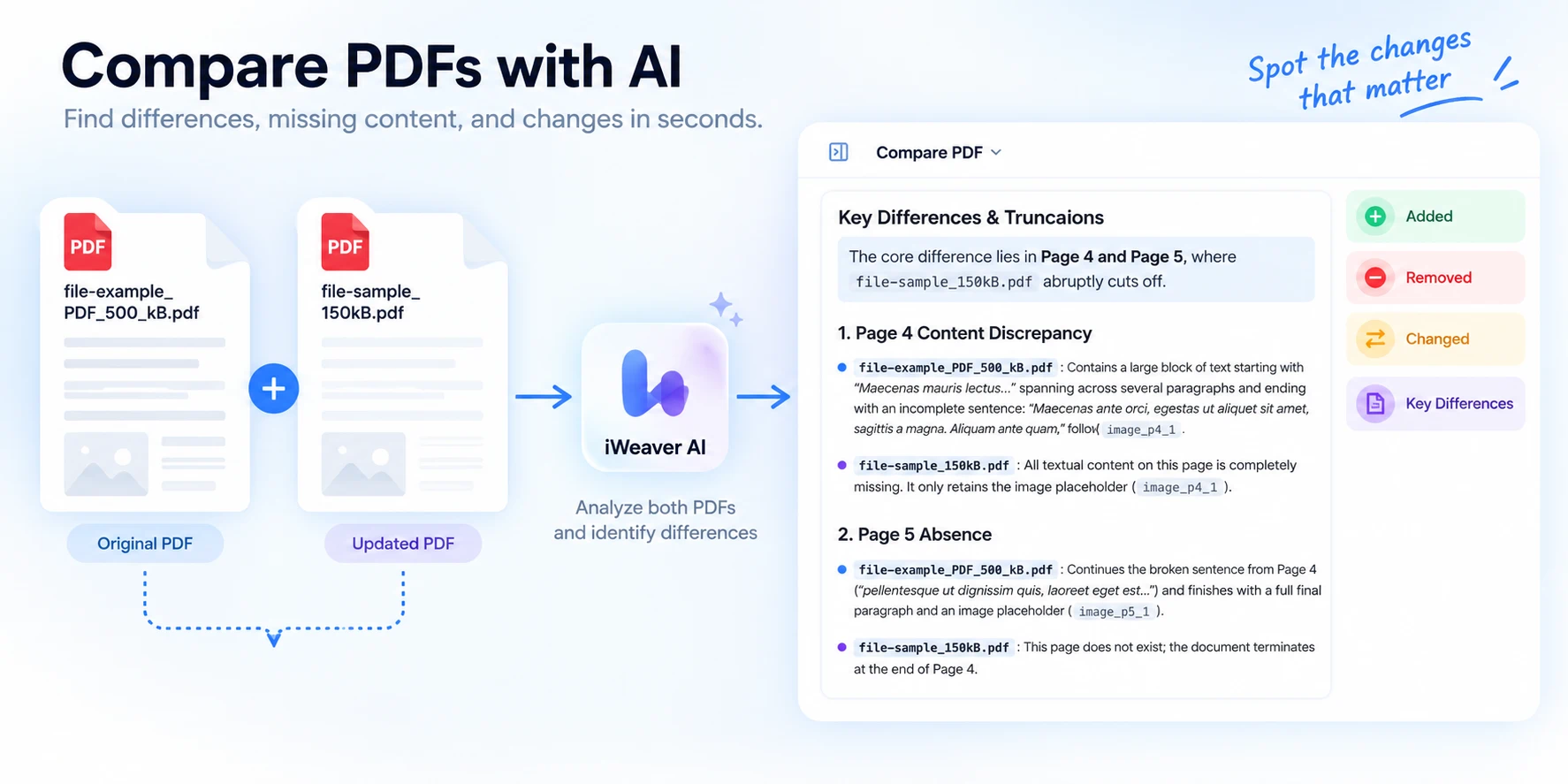
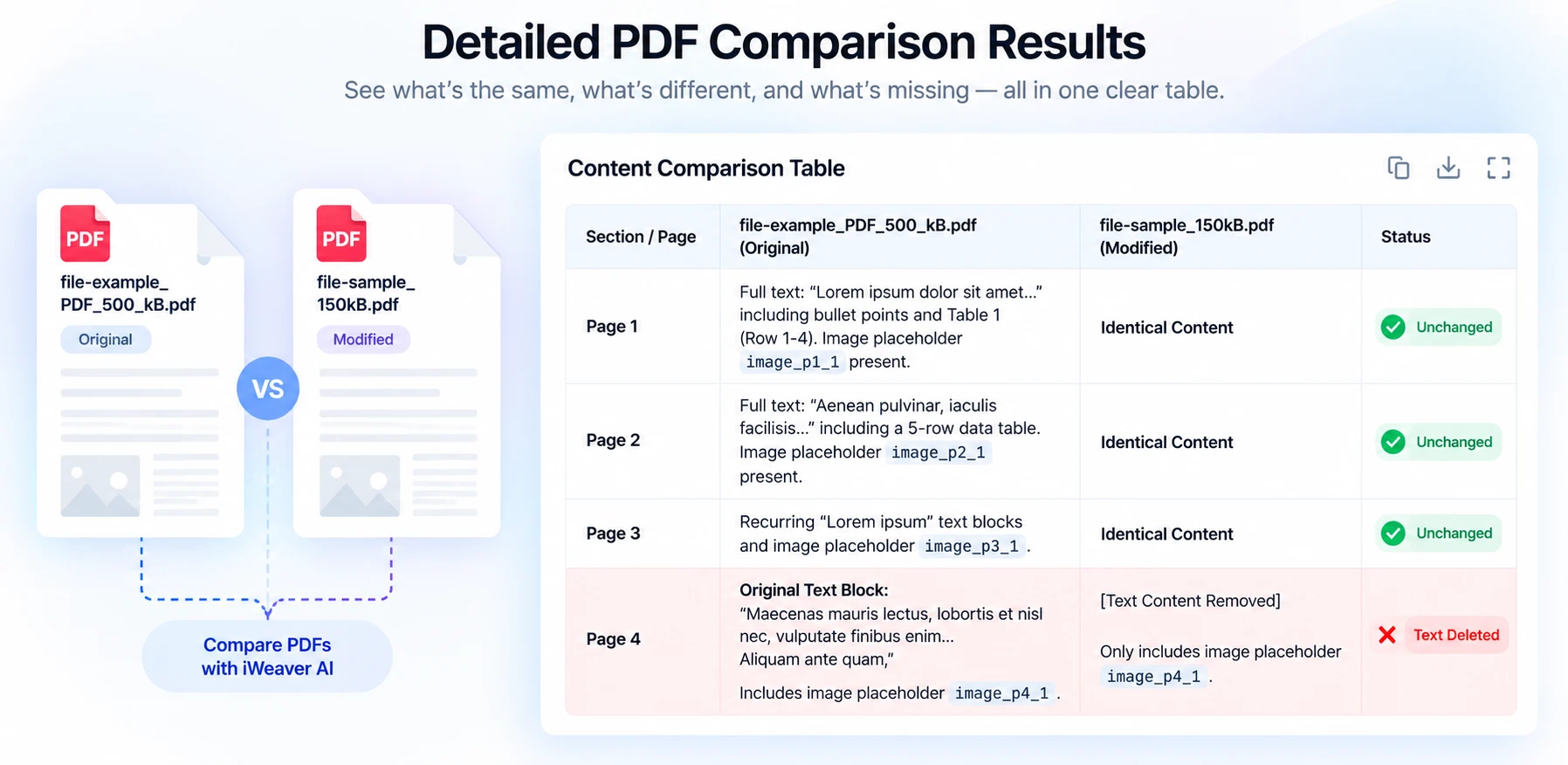
iWeaver puede organizar la comparación en una estructura más clara para que veas qué páginas o secciones no han cambiado y cuáles contienen diferencias.
Por ejemplo, el resultado puede mostrar:
- Diferencias clave
- Discrepancia de contenido
- Ausencia
Paso 4: Haz preguntas de seguimiento
Encontrar la diferencia es solo el primer paso.
Puedes seguir haciendo preguntas a iWeaver sobre lo que ha cambiado.
Por ejemplo:
- ¿Cuáles son las diferencias más importantes entre estos PDF?
- ¿Qué cifras cambiaron?
- ¿Qué secciones se eliminaron?
- ¿El contrato revisado añadió nuevas obligaciones?
- Compara las conclusiones de estos dos artículos de investigación.
- ¿A qué cambios debería prestar atención?
Esta es una de las mayores ventajas de usar IA para comparar PDF. No solo ves que algo ha cambiado, sino que también puedes preguntar qué significa ese cambio.
¿Por qué usar iWeaver para comparar PDF?
La comparación tradicional de PDF suele centrarse en resaltar cambios exactos de texto. Eso puede ser útil, pero en muchas situaciones necesitas algo más que un diff en rojo y verde.
Necesitas entender el documento.
Encuentra los cambios importantes más rápido
Los PDF largos pueden contener cientos de párrafos, tablas y figuras.
iWeaver ayuda a reducir la revisión a las partes que realmente cambiaron, para que no tengas que volver a leer todo el documento.
Compara más que texto
Las diferencias entre PDF no se limitan a las frases.
También puede que necesites comparar:
- Cifras, fechas, tablas, métricas, requisitos, hallazgos, conclusiones, riesgos empresariales
iWeaver puede ayudarte a analizar estas diferencias como parte del contexto del documento.
Entiende qué significan los cambios
Considera dos versiones de un contrato.
Versión A: El pago debe completarse en un plazo de 30 días.
Versión B: El pago debe completarse en un plazo de 15 días.
Una herramienta de diff tradicional puede resaltar 30 y 15.
iWeaver puede ayudarte a entender que el plazo de pago se ha reducido a la mitad y que puede requerir un procesamiento de pagos más rápido.
Lo mismo se aplica a informes, investigaciones, políticas y otros documentos complejos.
Sigue comparando con preguntas de seguimiento
Puedes pasar de una comparación general a una revisión más detallada.
Empieza con: Muéstrame las diferencias más importantes.
Después pregunta: Céntrate solo en los cambios financieros.
O: Explica los cambios de la página 4.
Esto hace que el flujo de trabajo sea más flexible que un informe de comparación estático.
Ejemplo: comparar dos informes PDF
Imagina que tienes dos informes trimestrales:
PDF 1: Informe empresarial del T1
PDF 2: Informe empresarial del T2
Ambos archivos contienen ingresos, KPI, previsiones, riesgos y actualizaciones estratégicas.
En lugar de leer ambos de principio a fin, súbelos a iWeaver y pregunta: "Compara estos dos informes y muestra los principales cambios en ingresos, KPI, previsiones, riesgos y estrategia."
El resultado puede organizarse en una tabla de comparación como esta:
| Área | PDF 1 | PDF 2 | Cambio clave |
|---|---|---|---|
| Ingresos | Cifra anterior | Cifra actualizada | Aumentó o disminuyó |
| KPI | Resultados anteriores | Resultados más recientes | El rendimiento cambió |
| Previsión | Perspectiva original | Perspectiva revisada | Las expectativas cambiaron |
| Riesgos | Riesgos existentes | Riesgos actualizados | Riesgos nuevos o eliminados |
| Estrategia | Prioridades anteriores | Prioridades actuales | El enfoque cambió |
Después puedes hacer preguntas más específicas:
- ¿Qué KPI cambió más?
- ¿Qué riesgos nuevos se añadieron?
- ¿La dirección redujo sus previsiones?
- ¿Cuáles son los cinco cambios más importantes?
¿Qué tipos de PDF puedes comparar?
iWeaver Compare PDF puede ser útil en muchos escenarios de comparación de documentos.
Contratos
Compara versiones de contratos para encontrar cambios en:
- Condiciones de pago
- Plazos
- Responsabilidades
- Condiciones de renovación
- Cláusulas de rescisión
Ejemplo de prompt: "Compara estos dos contratos y muestra los cambios en pago, renovación, rescisión y responsabilidades."
Los documentos legales importantes deben seguir siendo revisados por un profesional cualificado.
Artículos de investigación
Compara:
- Metodología
- Tamaño de la muestra
- Conjunto de datos
- Resultados
- Limitaciones
- Conclusiones
Ejemplo de prompt: "Compara la metodología, los hallazgos y las conclusiones de estos dos artículos de investigación."
Informes financieros
Compara:
- Ingresos
- Costes
- Beneficios
- Tasas de crecimiento
- Previsiones
- KPI
- Riesgos
Ejemplo de prompt: "Compara las métricas financieras de estos informes y destaca los cambios más importantes."
Políticas y directrices
Compara versiones antiguas y actualizadas para encontrar:
- Nuevas normas
- Requisitos eliminados
- Procedimientos modificados
- Definiciones actualizadas
- Nuevas excepciones
Ejemplo de prompt: "¿Qué cambió en la nueva política y qué tengo que hacer de forma diferente?"
Mejores prompts para comparar PDF
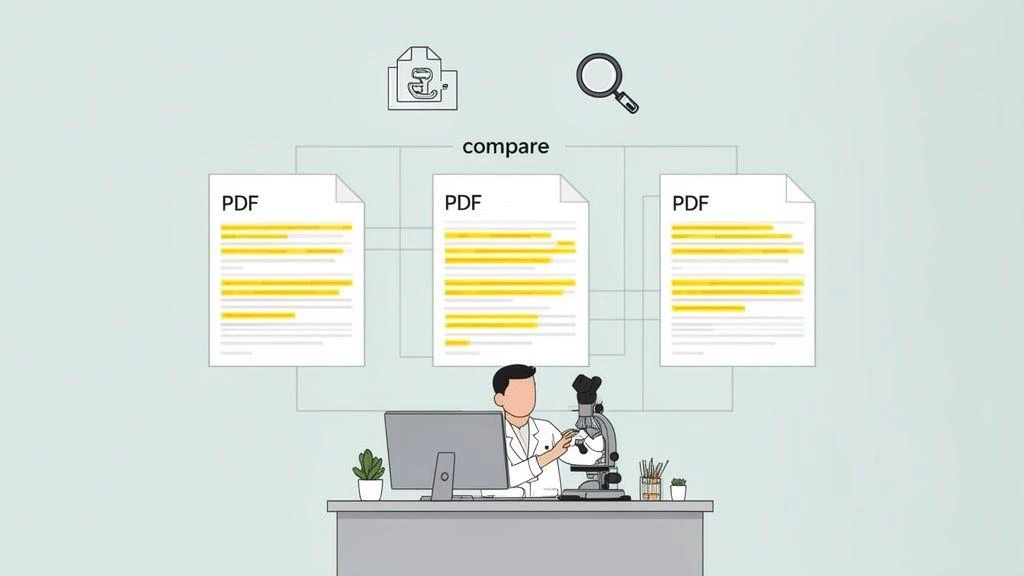
Puedes obtener resultados más útiles indicando a iWeaver exactamente qué quieres comparar.
En lugar de: Compara estos PDF.
Prueba:Enumera las 10 diferencias más importantes entre estos dos PDF.
O:Compara todas las cifras financieras modificadas y muéstralas en una tabla.
O:Encuentra cualquier texto o sección que se haya eliminado de la versión actualizada.
O:Compara las conclusiones y recomendaciones de estos dos informes.
O: Muestra solo las diferencias que serían relevantes para un responsable.
Cuanto más específica sea la pregunta, más fácil será centrarse en los cambios relevantes.
Comparación de PDF vs. resumen de PDF
Un resumen de PDF te dice:¿Qué dice este documento?
La comparación de PDF te dice:¿Qué cambió entre estos documentos?
Si trabajas con un solo PDF, un resumen puede ser suficiente.
Si estás revisando dos versiones, dos informes o dos documentos relacionados, la comparación suele ser más útil porque se centra directamente en las diferencias.
Compara PDF sin leerlo todo dos veces
No necesitas revisar dos PDF largos página por página solo para descubrir qué ha cambiado.
Con iWeaver Compare PDF, puedes subir ambos documentos, identificar las diferencias clave, comparar secciones específicas y hacer preguntas de seguimiento sobre los cambios.
Esto resulta especialmente útil para contratos, informes, artículos de investigación, políticas y otros documentos donde el significado de un cambio importa tanto como el propio cambio.
Preguntas frecuentes
¿Puede iWeaver comparar dos archivos PDF?
Sí. Puedes subir dos PDF y usar iWeaver para analizar diferencias en su contenido, incluidos texto, cifras, secciones, tablas y conclusiones.
¿Puedo comparar dos versiones del mismo PDF?
Sí. Este es uno de los casos de uso más habituales. iWeaver puede ayudarte a identificar contenido añadido, eliminado, modificado o ausente entre versiones.
¿Puede iWeaver comparar artículos de investigación?
Sí. Puedes comparar metodología, conjuntos de datos, hallazgos, limitaciones y conclusiones entre artículos de investigación.
¿Puedo comparar informes financieros?
Sí. Puedes usar iWeaver para comparar cifras financieras, KPI, previsiones, riesgos y comentarios de la dirección.
¿Puede iWeaver explicar qué significa un cambio en un PDF?
Sí. Después de identificar las diferencias, puedes hacer preguntas de seguimiento sobre su significado, importancia o posible impacto.
¿Debo seguir revisando los PDF originales?
Sí. Para información legal, financiera, regulatoria, médica u otra información de alto riesgo, verifica siempre los detalles críticos en los documentos originales.