
Nano Banana 2.1 ahora cuenta con documentación de Google como una actualización de Nano Banana 2, con mejoras en la generación de imágenes y la edición conversacional. La página de desarrolladores de Google, actualizada el 6 de octubre de 2026, enumera el ID del modelo estable como gemini-nano-banana-2.1. Si has visto artículos que la describen como un nombre no confirmado en Google Flow, revisa sus fechas: la documentación oficial ahora ofrece una base más sólida para comprender el modelo. Para creadores, educadores y equipos que preparan explicaciones visuales, la pregunta útil es qué probar primero. Una imagen más nítida importa, pero también las etiquetas legibles, las revisiones controladas y una explicación que se mantenga fiel a sus fuentes. Esta guía separa las actualizaciones publicadas por Google de un flujo de trabajo práctico que puedes usar para evaluarlas.
¿Qué cambió en Nano Banana 2.1?
Google informa mejor calidad visual en resoluciones de 1K, 2K y 4K, mejor renderizado de texto y diseños de infografías, y correcciones de artefactos de teselado en ciertos formatos panorámicos. La documentación también describe compatibilidad con hasta 14 imágenes de referencia, búsqueda con anclaje y niveles de pensamiento configurables. Estas son capacidades publicadas, en lugar de resultados de nuestras propias pruebas prácticas. Los cambios sugieren varios puntos de partida útiles para la evaluación:
| Tu tarea | Una prueba útil | Qué inspeccionar |
|---|---|---|
| Explicar un proceso | Un diagrama con cinco etapas etiquetadas | Orden de las etapas, dirección de las flechas y redacción exacta |
| Revisar un visual de campaña | Cambiar el fondo manteniendo el sujeto | Cambios no solicitados en la forma, los colores y la identidad |
| Crear un gráfico de enseñanza | Ilustrar un concepto a partir de un esquema aprobado | Si la imagen introduce afirmaciones no respaldadas |
| Preparar un banner amplio | Usar el diseño y las dimensiones de salida previstos | Repetición, artefactos en los bordes y espacio para el titular |
Trata cada tarea como una prueba de aceptación. Decide qué debe permanecer fijo antes de generar la imagen y, luego, compara el resultado con ese resumen. Esto te da una respuesta más útil que juzgar si la imagen se ve impresionante a primera vista.
Cómo acceder a Nano Banana 2.1
La página actual de modelos de Google DeepMind vincula a Gemini y Google AI Studio e introduce Nano Banana 2.1 como una mejora para el diseño visual, la edición y la coherencia del sujeto. Empieza por esos puntos de entrada oficiales y, después, confirma el modelo que aparece en tu cuenta. Una página de producto que describe el modelo no establece el acceso, los límites ni los cargos para cada cuenta.
Para desarrolladores, usa el identificador del modelo en la documentación de Google y revisa la guía de integración actual antes de cambiar una aplicación. Para una herramienta de imágenes de terceros, busca una declaración clara que identifique el modelo subyacente. Un nombre de marketing familiar por sí solo no es suficiente para determinar qué modelo generó tu imagen.
Antes de un proyecto grande, ejecuta una tarea pequeña a través del flujo de trabajo completo: proporciona el resumen, genera, revisa, descarga e inspecciona el archivo final. Confirma la configuración y los cargos que se muestran en el servicio que realmente usas. Este artículo no establece una asignación gratuita universal ni un precio fijo.
Construye la explicación antes de generar el visual
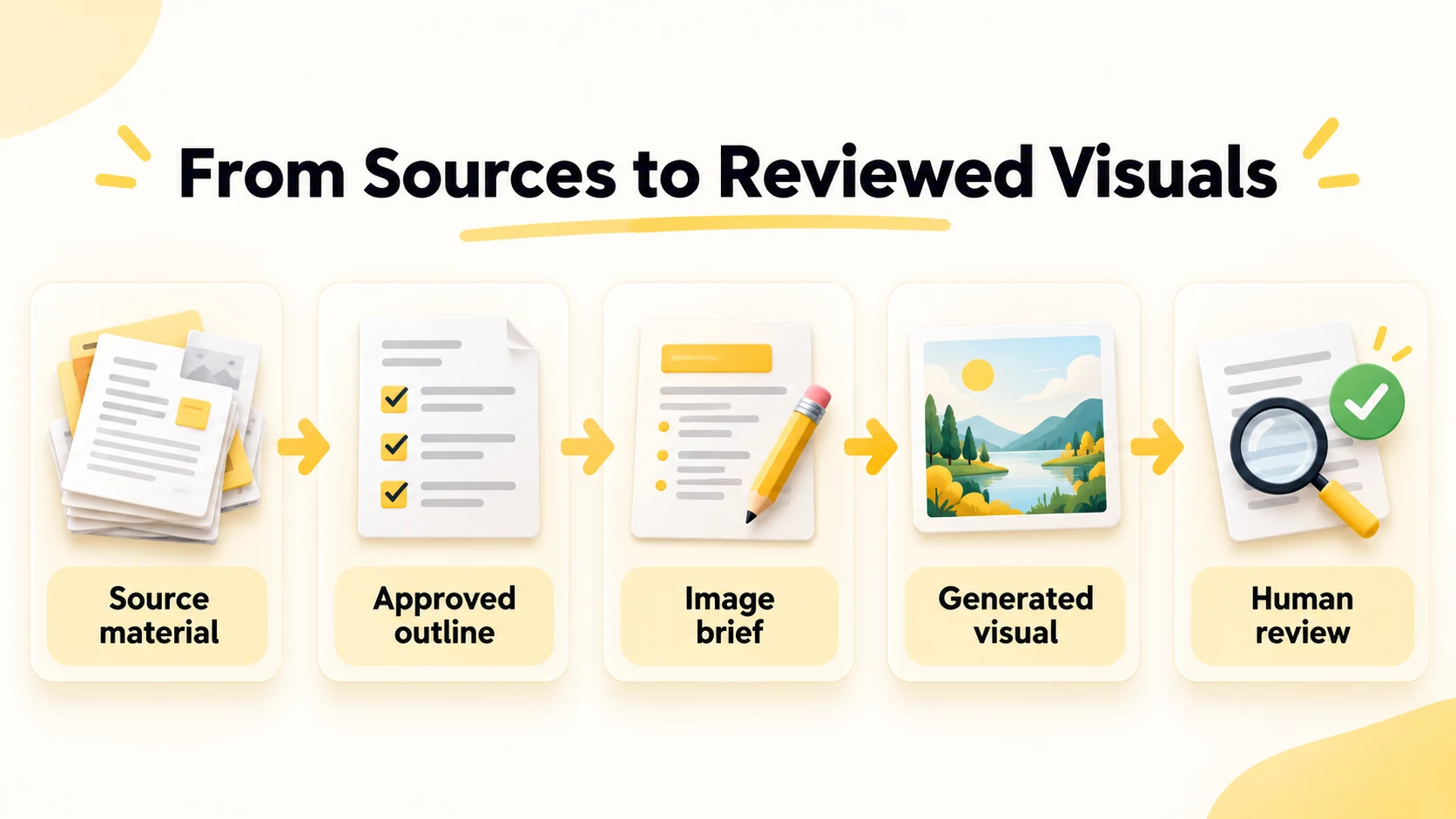
iWeaver’s Text Summarizer puede ayudar a extraer los puntos clave del texto proporcionado y organizarlos en un esquema. Para archivos fuente más largos, el AI Document Summarizer ofrece un punto de partida centrado en el documento. Revisa las notas resultantes con el material original antes de usarlas en un visual.
Paso 1: Crea un resumen basado en la fuente
Elige una pregunta que la imagen deba responder. Extrae solo los hechos necesarios para responderla, preserva sus unidades y fechas, y separa las afirmaciones de la fuente de tu interpretación. Pide un esquema breve que incluya incertidumbres en lugar de completar silenciosamente los vacíos.
Por ejemplo, una gráfica de briefing podría contener un titular, tres hallazgos y una calificación. Mantén una referencia a la fuente al lado de cada hallazgo en tus notas de trabajo. Esas referencias hacen más fácil corregir más adelante, incluso si la gráfica final usa una línea de fuente más corta.
Paso 2: Da instrucciones exactas al modelo de la imagen
Proporciona la redacción aprobada y explica la jerarquía visual. Indica qué puede cambiar y qué debe permanecer fijo, especialmente al editar una imagen existente. Lo siguiente es una plantilla de prompt ilustrativa, no una salida de modelo probada:
Crea una infografía horizontal para un briefing de equipo usando solo los hechos que se indican a continuación. Usa un titular y tres paneles. Reproduce las etiquetas proporcionadas exactamente. No agregues estadísticas, logotipos ni nuevas afirmaciones factual. Mantén un pie de página para la fuente. Hechos: [approved facts]. Etiquetas: [exact wording]. Pie de página de la fuente: [source and date].
Empieza con una cantidad modesta de texto. Si la explicación necesita varios párrafos, coloca la explicación detallada en el artículo o en las notas de la diapositiva acompañantes y mantén la gráfica centrada en las relaciones que los lectores necesitan ver.
Paso 3: Revisa el significado antes de la apariencia
Compara cada etiqueta y número con el esquema aprobado. Luego verifica si las flechas, los tamaños relativos y la colocación implican algo que la fuente no estableció. Un diagrama puede contener palabras correctas y aun así comunicar la relación equivocada.
Solo después de esa revisión deberías ajustar el color, el espaciado y el estilo. Solicita una revisión específica e inspecciona toda la imagen nuevamente, incluidas las áreas que no pediste cambiar. Guarda el esquema aprobado junto con el activo final para que futuras actualizaciones tengan un punto de partida fiable.
¿Qué aún necesita revisión humana?
La tarjeta del modelo de Google reconoce limitaciones, incluyendo texto pequeño o extenso, inconsistencia imperfecta de caracteres, confusión espacial y problemas de veracidad. También describe posibles alucinaciones y demoras o timeouts ocasionales. Estas limitaciones son especialmente relevantes cuando una imagen está pensada para enseñar, resumir evidencia o representar un producto con precisión.
Revisa al tamaño en el que tu audiencia realmente lo verá. Una etiqueta legible al hacer zoom puede fallar en un teléfono, y una ilustración plausible puede ocultar un detalle incorrecto. Usa la fuente original como autoridad cuando el visual generado y la fuente no coincidan.
¿Deberías probar Nano Banana 2.1?
Elige una tarea visual real con requisitos claros y compara el resultado con tu flujo de trabajo actual. Registra qué necesitó corrección, qué revisiones preservaron los detalles importantes y si el archivo final funcionó en la ubicación prevista. Esto te dirá más sobre su valor para tu trabajo que una afirmación amplia de que un modelo es mejor que otro para todo.
Para visuales basados en investigación, comienza con información que puedas verificar. Usa iWeaver para ayudar a estructurar el material de la fuente, aprobar el resumen y luego llevarlo a la herramienta de imágenes que elijas. La revisión final debe cubrir tanto la imagen como la explicación que comunica.