
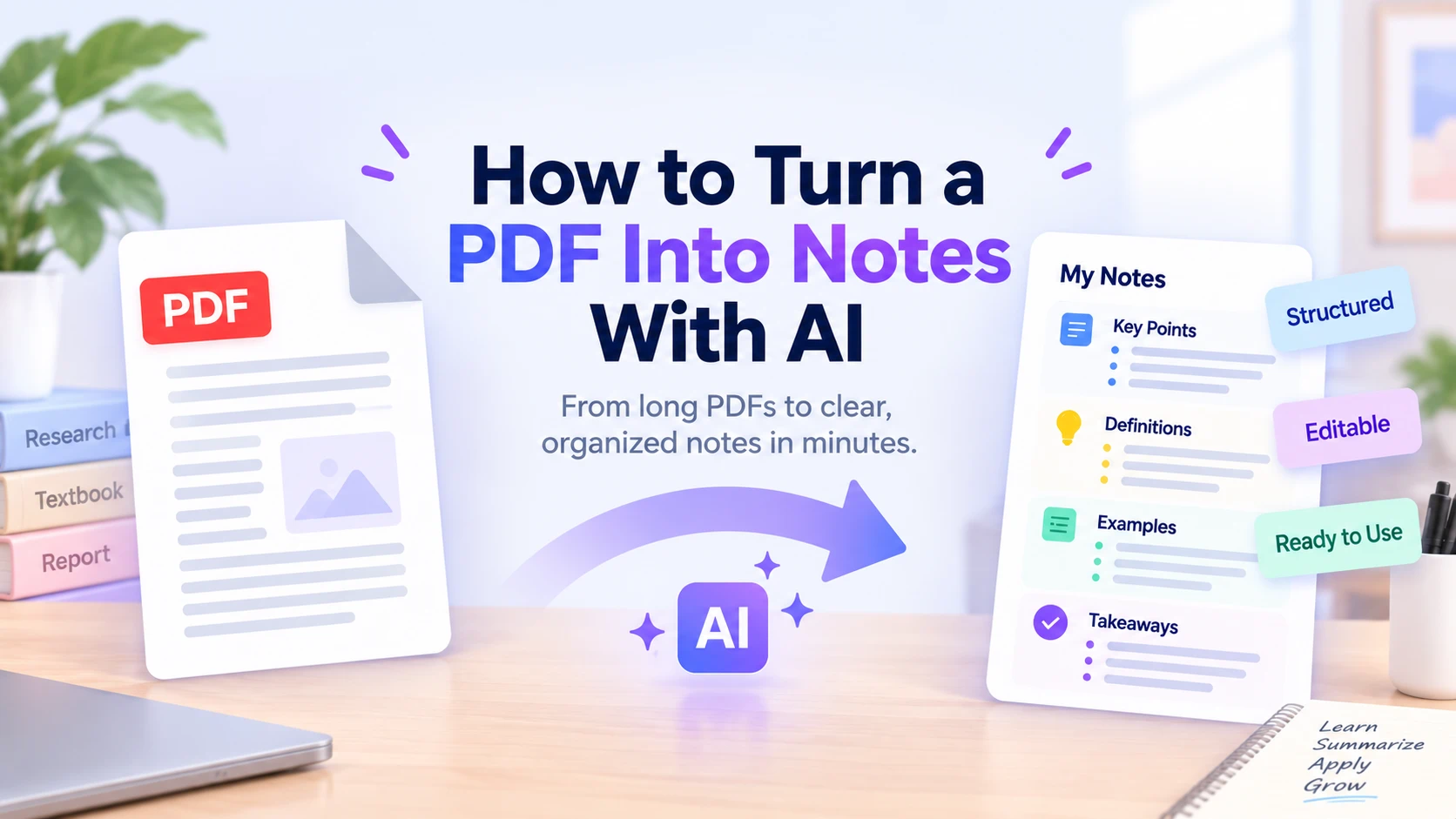
Un PDF largo no siempre es difícil de leer, pero sí puede resultar complicado convertirlo en algo útil después.
Es posible que termines un capítulo de un libro de texto, un artículo de investigación, un informe o un PDF de una conferencia solo para darte cuenta de que tus resaltados están dispersos por docenas de páginas. Convertir esas páginas en apuntes organizados puede llevar casi el mismo tiempo que leerlas.
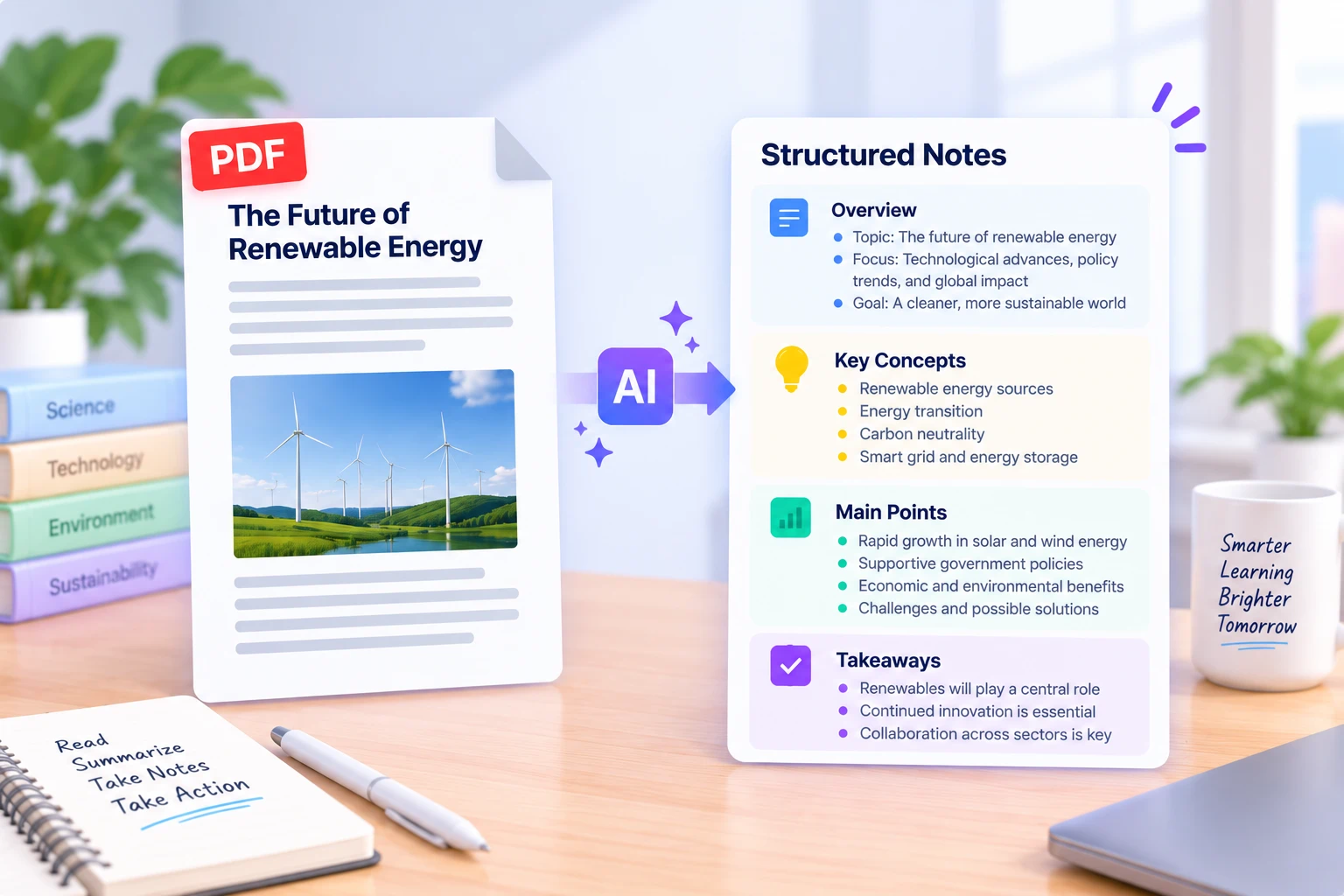
La IA puede acortar ese proceso convirtiendo un PDF en apuntes estructurados con encabezados, ideas clave, definiciones y detalles importantes. El objetivo no es simplemente hacer el documento más corto. Es crear apuntes que puedas revisar y reutilizar de verdad.
Así es como se hace.
¿Puede la IA convertir un PDF en apuntes?
Sí. La IA puede leer el contenido de un PDF, identificar información importante y reorganizarla en un formato pensado para tomar apuntes.
Según el documento y tus instrucciones, esos apuntes podrían incluir:
- ideas principales;
- conceptos y definiciones clave;
- datos o hechos importantes;
- argumentos y evidencia de apoyo;
- ejemplos;
- fórmulas o terminología;
- conclusiones y conclusiones clave.
Las herramientas actuales de PDF a apuntes suelen organizar el resultado en torno a encabezados, viñetas, conceptos clave y definiciones en lugar de generar únicamente un breve resumen en forma de párrafo.
Esa diferencia importa.
Un resumen está diseñado para decirte de qué trata un documento lo más rápido posible. Los apuntes están diseñados para ayudarte a volver a la información más tarde.
Cómo convertir un PDF en apuntes con iWeaver
No necesitas copiar manualmente párrafos del PDF en una app de apuntes. Empieza con el documento original y dile a iWeaver cómo quieres que se organice la información.
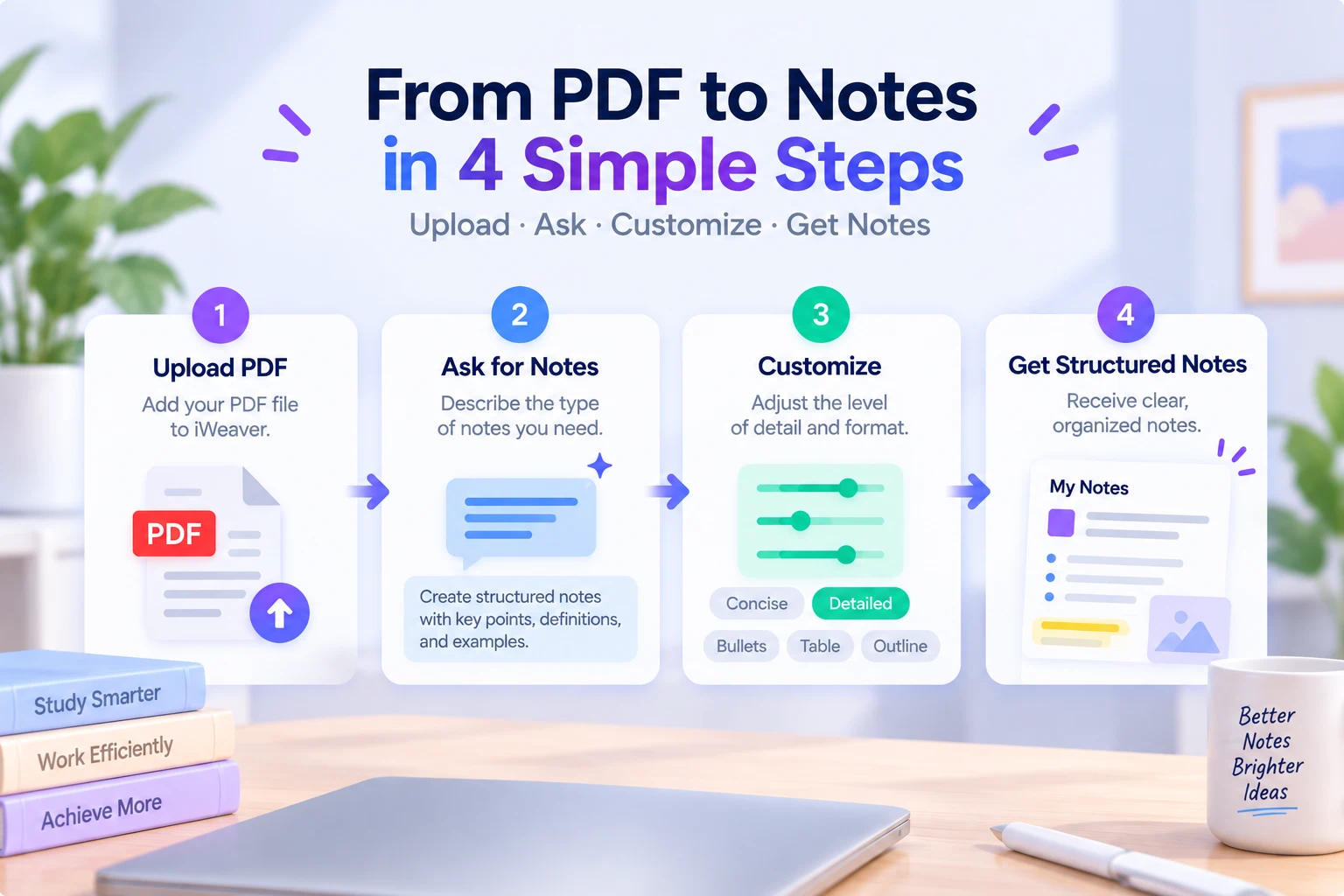
Abre iWeaver y sube el PDF con el que quieres trabajar.
Podría ser:
- un capítulo de libro de texto;
- un artículo de investigación;
- un folleto de una clase;
- un informe empresarial;
- un manual de formación;
- un informe del sector;
- la lectura de un curso.
Si principalmente necesitas una vista general rápida antes de tomar apuntes, primero puedes usar el AI PDF Summarizer para entender los puntos principales del documento.
Paso 2: Pide apuntes estructurados
En lugar de pedir simplemente:
Resume este PDF.
Dile a iWeaver que quieres apuntes y describe su estructura.
Por ejemplo:
Convierte este PDF en apuntes estructurados. Organiza el contenido por temas, usa encabezados claros y viñetas, e incluye definiciones, hechos, ejemplos y conclusiones clave importantes.
Para material de estudio, podrías usar:
Crea apuntes de estudio a partir de este PDF. Incluye los conceptos principales, definiciones, ejemplos importantes y los puntos que debería recordar para la revisión.
Esto ayuda a evitar que el resultado se convierta en un resumen genérico.
Paso 3: Ajusta el nivel de detalle
No todo PDF necesita el mismo tipo de apuntes.
Para un artículo de 15 páginas, es posible que unos apuntes concisos sean suficientes. Para un capítulo de libro de texto o un informe técnico, quizá necesites más detalle.
Prueba instrucciones como:
Mantén los apuntes lo bastante concisos como para revisarlos en 10 minutos.
O:
Crea apuntes detallados sección por sección y conserva los ejemplos importantes y la evidencia de apoyo.
El nivel de detalle adecuado depende de lo que planeas hacer con los apuntes después.
Paso 4: Revisa los apuntes frente al PDF
Los apuntes generados por IA son un punto de partida, no una razón para ignorar la fuente original.
Comprueba números importantes, fórmulas, citas, fechas, definiciones y conclusiones frente al PDF.
Esto es especialmente útil con artículos de investigación, material técnico y documentos que contienen tablas o gráficos complejos.
¿Qué deberían incluir los buenos apuntes de PDF?
Los apuntes útiles conservan suficiente contexto para que tenga sentido después, sin necesidad de reproducir todo el documento.
Una estructura sencilla es:
| Sección de los apuntes | Qué incluir |
|---|---|
| Visión general | De qué trata principalmente el documento |
| Conceptos clave | Ideas y terminología importantes |
| Ideas principales | Argumentos o hallazgos principales |
| Evidencia | Ejemplos, hechos o datos importantes |
| Definiciones | Términos que puedas necesitar revisar |
| Conclusiones | Qué merece recordarse |
No necesitas todas las secciones para cada documento.
Apuntes de PDF vs. resúmenes de PDF
Aunque los dos están estrechamente relacionados, cumplen funciones distintas.
| Resumen de PDF | Apuntes de PDF |
|---|---|
| Ofrece una vista general rápida | Facilita la revisión posterior |
| Suele ser más breve | Puede conservar más detalle |
| Se centra en las ideas principales | Incluye conceptos, detalles y ejemplos |
| A menudo se lee una sola vez | Está pensado para reutilizarse |
| Bueno para entender rápido | Bueno para estudiar o como referencia |
En las páginas actuales de PDF a apuntes, cada vez se hace esta distinción de forma más explícita, describiendo los apuntes como más detallados y estructurados que un resumen genérico.
Si solo necesitas entender lo que dice un documento largo, la resumización puede ser suficiente. Si necesitas estudiar, consultar o reutilizar la información, los apuntes suelen ser más prácticos.
Prompts útiles para convertir PDFs en apuntes
Puedes cambiar el prompt según tu objetivo.
| Objetivo | Prompt |
|---|---|
| Apuntes generales | Convierte este PDF en apuntes organizados con encabezados y viñetas. |
| Apuntes de estudio | Crea apuntes de estudio con conceptos clave, definiciones, ejemplos y hechos importantes. |
| Apuntes de investigación | Extrae la pregunta de investigación, los métodos, los hallazgos, la evidencia y las limitaciones. |
| Preparación de una reunión | Convierte este informe en notas de briefing con los hallazgos clave, riesgos y preguntas para debatir. |
| Apuntes detallados | Crea apuntes sección por sección mientras conservas los detalles de apoyo importantes. |
| Revisión rápida | Crea apuntes concisos que pueda revisar en 10 minutos. |
También puedes hacer preguntas de seguimiento después de la primera versión.
Por ejemplo:
Amplía la sección sobre la metodología.
O:
Explica este concepto con un lenguaje más sencillo y añádelo a mis apuntes.
Esto suele ser más fácil que intentar crear unos apuntes perfectos con un solo prompt largo.
¿Y qué pasa con PDFs largos o escaneados?
Los PDFs largos pueden ser más fáciles de procesar sección por sección, especialmente cuando necesitas apuntes detallados en lugar de una vista general breve.
Para un flujo de trabajo más directo, puedes usar PDF to Note para convertir el contenido de un PDF en apuntes organizados que son más fáciles de revisar, editar y reutilizar.
Los PDFs escaneados pueden ser más difíciles porque las páginas pueden contener imágenes en lugar de texto seleccionable. Antes de que el contenido pueda procesarse de forma fiable, puede ser necesaria una OCR.
Comprueba siempre los diagramas, tablas, ecuaciones y otra información que dependa del diseño frente al PDF original.
Convierte material de lectura en apuntes que puedas reutilizar
El valor de convertir un PDF en apuntes no se limita simplemente a ahorrar unos minutos de escritura.
Buenos apuntes hacen que el documento sea más fácil de retomar.
En lugar de volver a abrir un PDF de 70 páginas para encontrar un concepto, puedes trabajar a partir de un conjunto estructurado de encabezados, ideas clave, definiciones y detalles de apoyo.
Empieza subiendo el PDF, dile a iWeaver qué tipo de apuntes necesitas, ajusta el nivel de detalle y verifica la información importante frente a la fuente.
El resultado es un conjunto de apuntes que puede respaldar el estudio, la investigación, la preparación de reuniones o la consulta futura sin obligarte a reconstruir el documento desde cero.