
Puedes convertir un video de YouTube en notas agregando su enlace a una herramienta de notas de video con IA, eligiendo un formato de notas y revisando el resultado frente a la grabación. Pide encabezados de tema, explicaciones, ejemplos útiles y marcas de tiempo cuando estén disponibles. Guarda el enlace original con las notas para que puedas volver al momento relevante.
El objetivo es una referencia que puedas usar después de ver. Una clase necesita conceptos y ejemplos; un tutorial de software necesita pasos y resultados esperados. Así es como puedes crear esas notas con iWeaver, además de una alternativa basada en transcripción cuando un enlace no funciona.
Elige el tipo de notas que necesitas
Una transcripción registra lo que se dijo. Un resumen ofrece el mensaje principal. Las notas reorganizan el material para un propósito específico, manteniendo el detalle suficiente para que puedas estudiar o completar una tarea.
Elige la salida antes de generarla:
| Tipo de video | Estructura de nota útil |
|---|---|
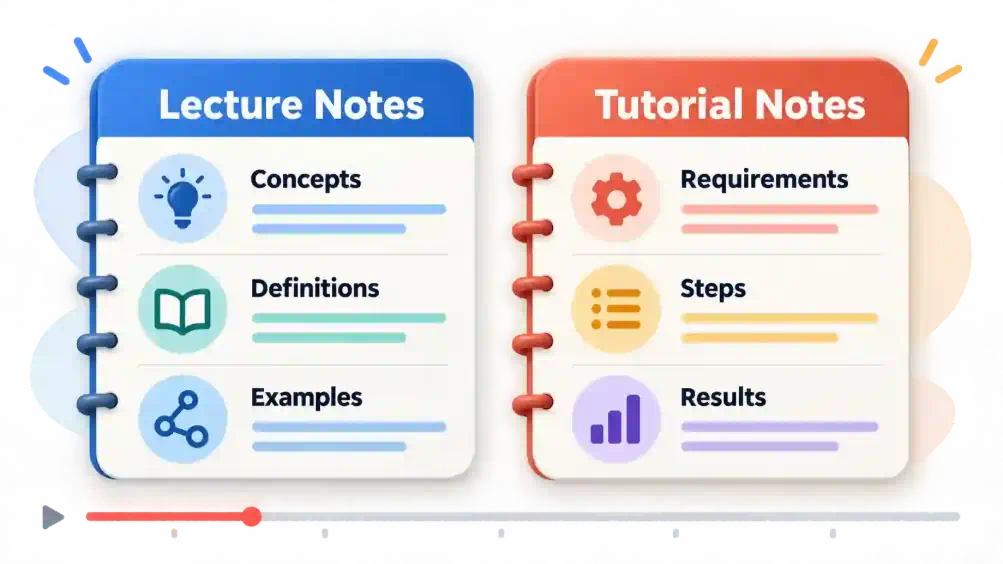
| Clase | Conceptos, definiciones, explicaciones, ejemplos |
| Tutorial práctico | Requisitos, pasos en orden, resultados esperados |
| Entrevista | Posiciones de los participantes, ejemplos de apoyo, preguntas abiertas |
| Webinar | Lecciones principales, credenciales, posibles próximos pasos |
Para un tutorial, conserva la secuencia. Para una clase que vuelve varias veces sobre un mismo concepto, agrupar esas explicaciones puede hacer que las notas sean más fáciles de revisar.
1. Agrega el enlace del video
Abre la herramienta Video to Notes de iWeaver y pega la URL de YouTube. Su flujo de trabajo publicado admite enlaces de YouTube y notas estructuradas organizadas en torno a temas y puntos clave.
Usa un video que puedas abrir y revisar. Registra su título, canal y URL antes de empezar. Si solo necesitas un capítulo, indica la sección relevante en lugar de pedir un relato igual de detallado de toda la grabación.
Una vez que el contenido se procese, comprueba que la salida se refiera al video correcto y cubra la sección prevista.
2. Solicita notas estructuradas
Usa un prompt que describa lo que necesitas conservar:
Convierte este video de YouTube en notas organizadas para alguien que está aprendiendo el tema. Usa encabezados para los conceptos principales. Incluye definiciones, explicaciones y ejemplos del video. Mantén las afirmaciones del presentador separadas de cualquier interpretación adicional. Conserva las marcas de tiempo cuando estén disponibles; no las inventes.
Para una demostración práctica, reemplaza la estructura de conceptos por:
Crea una referencia paso a paso a partir de este tutorial. Incluye prerrequisitos, acciones en orden, resultados esperados y consejos para solucionar problemas mencionados por el presentador. Marca cualquier paso que requiera comprobar la pantalla.
Estas son instrucciones para la salida deseada. Revisa siempre si las notas generadas realmente las siguen.
3. Conserva ejemplos y condiciones junto con sus lecciones
Las notas demasiado breves pueden conservar una afirmación mientras se elimina la condición que las hace útiles. “Usa esta configuración” está incompleto si el presentador solo la recomienda para una situación particular.
Pide una ampliación enfocada:
Amplía la sección sobre [topic]. Incluye el ejemplo que se utiliza para explicarla y cualquier condición o excepción que mencione el presentador. Omite la discusión que no esté relacionada.
En entrevistas, asegúrate de que las opiniones de los distintos participantes permanezcan separadas. Un desacuerdo no debería convertirse en una sola conclusión compartida.
4. Verifica los momentos que importan
Reproduce las secciones que contengan números, citas, términos técnicos o instrucciones que planeas seguir. Comprueba las marcas de tiempo abriendo el momento correspondiente, en lugar de asumir que una hora que parece plausible es correcta.
Observa las demostraciones visuales directamente. Una transcripción puede captar “haz clic aquí” sin identificar el botón, o puede omitir una fórmula mostrada en una diapositiva. Agrega tú mismo el detalle visual que falta y etiquétalo como una nota de visualización.
5. Guarda una versión que puedas volver a encontrar
Dale a la nota un título descriptivo, como “Tutorial de hojas de cálculo — limpiar entradas duplicadas”. Incluye la URL original, una breve explicación de por qué la guardaste y cualquier pregunta sin resolver.
Usa las opciones de guardar o exportar disponibles en tu espacio de trabajo y luego vuelve a abrir la copia guardada. Comprueba que los encabezados, el enlace de la fuente y los puntos de referencia importantes sigan siendo legibles.
Un modelo simple de nota de video
Usa esta estructura para un solo video y luego elimina los campos que no ayudan a tu propósito:
| Campo | Qué registrar |
|---|---|
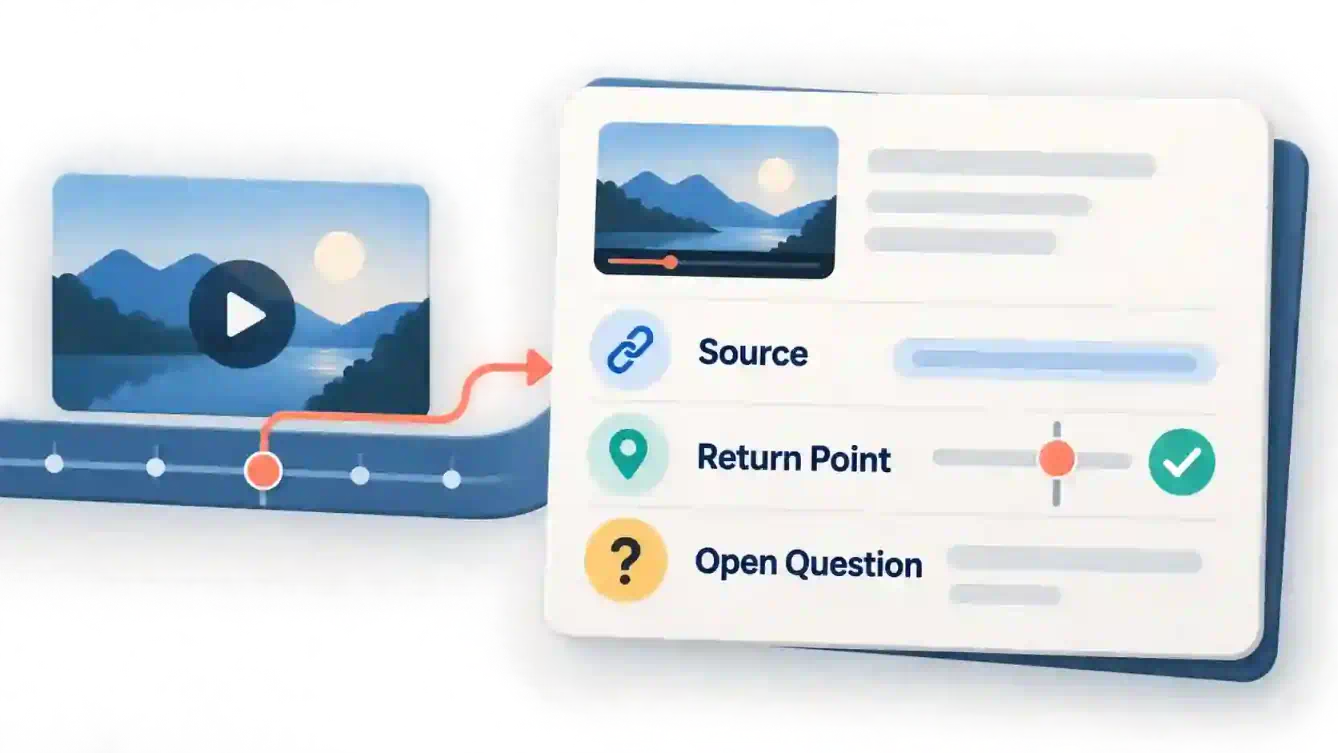
| Fuente | Título del video, canal, URL original |
| Propósito | Lo que querías aprender o hacer |
| Ideas clave | Explicaciones breves con tus propias palabras |
| Ejemplos o pasos | Detalles necesarios para aplicar la lección |
| Puntos de retorno | Marcas de tiempo verificadas o nombres de capítulos |
| Preguntas abiertas | Vacíos que revisar antes de usar las notas |
Para una lección ilustrativa en hojas de cálculo, una nota útil podría decir: “El presentador elimina filas duplicadas usando el campo de email. Comprueba si las direcciones de email compartidas deben contar como duplicados en mi conjunto de datos”. Esto mantiene la acción demostrada separada de tu decisión de aplicación.
Comprueba si el video se abre con normalidad y si hay una transcripción disponible. Las instrucciones de transcripción de YouTube explican que los videos con subtítulos pueden mostrar su transcripción mediante Show transcript en la descripción. Al seleccionar una línea de transcripción, te lleva a esa parte del video.
Copia la transcripción relevante en tu espacio de trabajo de IA si hay entrada de texto disponible, y usa el mismo prompt de notas. Etiqueta el resultado como basado en transcripción para que recuerdes revisar el material visual por separado.
Si no hay transcripción disponible, usa tus propias notas de visualización o una grabación autorizada aceptada por la herramienta. Solo un título y una descripción del video no son suficientes para reconstruir la lección.
Conecta las notas con tu otro material de aprendizaje
Si el video explica una guía en PDF, crea notas complementarias con PDF to Note. Mantén las fuentes de la guía y el video separadas, especialmente cuando sus ejemplos o terminología difieran.
Para un tema con varios conceptos conectados, envía tu esquema revisado a Text to Mind Map para crear una visión general visual. Hazlo después de revisar las notas para que los errores no se propaguen a otro formato.
Por último, cierra las notas y explica una idea clave o sigue un paso de un tutorial tú mismo. Dondequiera que te atascas, vuelve a esa sección y mejora la explicación. Empieza con un video que ya planeaste ver y guarda notas que respondan una pregunta real que esperas volver a consultar.