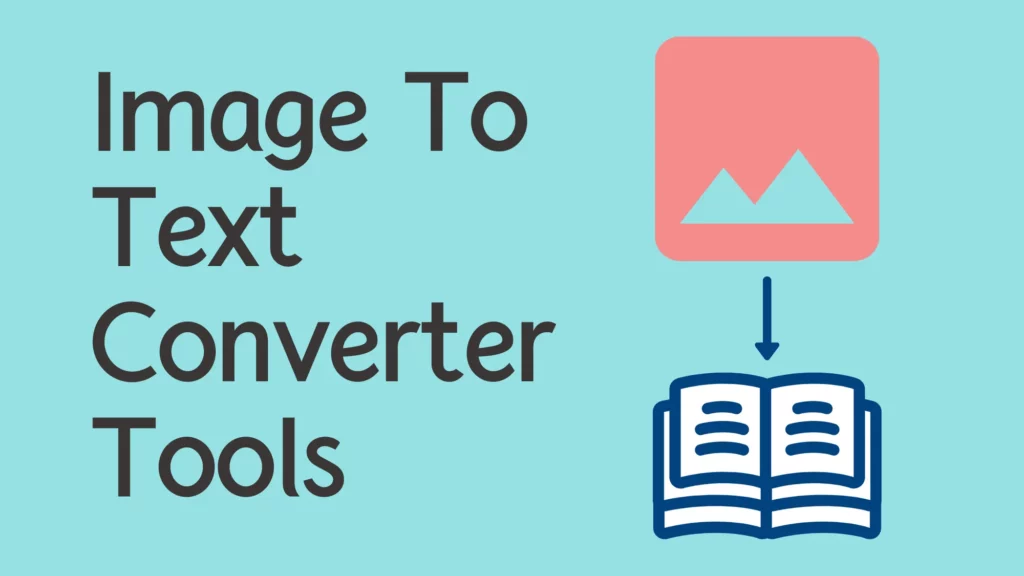
画像からテキストへの変換とは何ですか?
なぜ 画像からテキストへの変換技術(OCR) 2026年には交渉不可能
情報過多の時代において、コンテンツ制作者やデザイナーはかつてない生産性の課題に直面しています。視覚情報を手作業で処理することは、もはや「遅い」だけでなく、リソースを浪費するコストも増大させています。
- 生産性のブラックホール:Forresterの2024年版によると、平均的な従業員は、画像、スキャン、PDFからテキストを手作業で書き写す作業に、月に14時間以上を費やしています。この「雑務」は、企業資産における目に見えない大きな損失を表しています。
- 不正確さによる高コスト: Gartner のデータでは、手作業による入力エラーのコストが非常に高いことが強調されています。わずか 600 件のレコードの間違いが、最大 $15,000 の経済的損失につながる可能性があります。
- デジタル化の最終フロンティア:現代のワークフローの72%は完全にデジタル化されている一方で、40%のレガシー文書は依然として画像形式のまま「閉じ込められた」状態にあります。この「デジタルデバイド」を埋める能力こそが、今や企業の競争力の限界を決定づけるものです。
最新の画像テキスト変換技術は、単純な文字認識をはるかに超えて進化しています。 OCR(光学文字認識) は「目」として機能し、書類、手書きのメモ、スクリーンショットなどからあらゆるピクセルを正確に捉えます。一方、 LLM(大規模言語モデル) 「脳」として機能し、生のデータを論理的な構造に整理し、文法を修正し、核となる洞察を抽出します。
今日の最先端のAIツールはWeb対応で、ほぼ完璧な精度を提供します。手作業による入力の煩雑さから解放されることで、市場分析、競合分析、そしてクリエイティブなアイデア創出といった、真に重要なことに時間を割くことができます。
基礎を超えて:最新のAI画像テキスト変換の実際の仕組み
テクノロジーを理解することで、適切なツールを選択することができます。
- 前処理: このツールは、画像をクリーンアップします (傾き補正、ノイズ低減、2 値化)。
- テキスト検出: AI はテキスト領域を特定します (複雑なレイアウトや照明が悪い場合でも)。
- 文字認識: ディープラーニング モデル (CNN やトランスフォーマーなど) は、膨大なフォント/手書きデータセットを活用して文字をデコードします。
- 後処理: コンテキスト AI が文法やスペルをチェックし、書式を再構築します。
- 出力: 編集可能なテキスト (TXT)、フォーマットされたドキュメント (DOCX)、または検索可能な PDF を生成します。
2025年のブレークスルー: 次のようなツール アイウィーバー 使用 適応学習 — 時間の経過とともに修正パターンに基づいて精度が向上します。
厳密にテストされた7つの無料の画像テキスト変換ツール
25以上のコンバーターをベンチマークしました 現実世界の文書 (ぼやけた領収書、複数列のレポート、手書きのメモ、スキャンした契約書など)。評価基準には以下が含まれます。
- 精度(%の正しい文字): クリーンかつ難しいドキュメントでテスト済み。
- 速度(秒/ページ): 平均処理時間。
- フォーマットの保持: 表、列、フォント、リストがどの程度保持されるか。
- 言語サポート: 英語を超えて。
- 手書き機能: メモとフォーム用。
- 実用的な制限: ファイル サイズ、1 日あたりのページ数、透かし。
| 道具 | 正確さ(クリーン/チャレンジング) | 速度(秒/ページ) | フォーマットの保持 | 言語 | 手書き | 主な強み | 無料制限 |
| オンラインOCR.net | 98% / 85% | 3.2 | 中くらい | 50+ | ❌ | 最速、登録不要、シンプルなUI。分かりやすいドキュメントでの素早い作業に最適です。 | 1 ファイルあたり 15 MB 未満、1 時間あたり 15 ファイル |
| iWeaver AI(OCR) | 99% / 92% | 7.1 | 素晴らしい | 100+ | ★★☆☆☆ | 最高の精度と最適なフォーマット。AIが汚れや歪みを補正。契約書やレポートに最適です。 | 1日50ページ(透かしなし) |
| NewOCR.com | 95% / 75% | 5.8 | 低い | 100+ | ★★★☆☆ | 最高の無料手書きサポート(綺麗であれば)。メモやフォームに最適です。 | 1ファイルあたり15MB未満 |
| 無料OCR.info | 96% / 80% | 6.5 | 低い | 20+ | ❌ | 純粋なテキスト抽出。PDFからTXTへの一括変換に最適です。 | 25 MB/ファイル未満 |
| ナノネット | 97% / 89% | 8.3 | 素晴らしい | 50+ | ★★☆☆☆ | 比類のないテーブルと請求書の抽出。AIが複雑なレイアウトを処理します。 | 月50ページ(透かしなし) |
| Adobe Scan(ウェブ) | 98% / 87% | 4.9 | 高い | 100+ | ★☆☆☆☆ | 完璧なモバイルスキャン。自動エッジ検出と補正。 | Adobe IDで無料 |
| GoogleドキュメントOCR | 94% / 70% | 9.5 | 中くらい | 100+ | ★☆☆☆☆ | ドライブと統合されています。PDFをドラッグして「Googleドキュメントで開く」を選択します。 | 無制限(ドライブ ストレージ内) |
重要なポイント:
- 🏆 総合優勝者(品質): iWeaver OCR — 劣化したドキュメントで最高の精度を実現し、表やフォントを保持します。
- ⚡ 総合優勝者(スピードとシンプルさ): オンラインOCR — ログイン不要、鮮明な画像が即座に表示されます。
- 📝 手書きに最適: 新しいOCR — 文字がブロック状で明瞭であれば、適切な結果が得られます。
- 🧾 請求書/表に最適: ナノネット — データを構造化された Excel/CSV に抽出します。
- 📱 最高のモバイルエクスペリエンス: Adobeスキャン — スキャン -> 強化 -> OCR を 1 つのフローで実行します。
OCR がうまくいかない時の 5 つの高度な修正方法(実際に使える)
文字化けしたテキストで妥協しないでください。これらを修正してください 前に 変換中:
- 決意を台無しにするもの:
- 問題: ぼやけた画像(<200 DPI)は 40-60%の精度低下.
- 修理: 再スキャン 300DPI以上 または、AI アップスケーラー (Topaz Gigapixel) を使用します。 テスト: 100% ズームでテキストをはっきりと読み取れますか?
- フォーマットの罠:
- 問題: JPEG 圧縮アーティファクトにより細かいテキストが破壊されます。
- 修理: スキャン方法 PNGまたはTIFF既存の JPEG をロスレス PNG に変換します。
- 言語のギャップ:
- 問題: 混合言語(例:英語 + スペイン語の契約書)は基本的な OCR を混乱させます。
- 修理: ツールを使用する 多言語検出 (iWeaver、Adobe Scan)。必要に応じて言語を手動で指定してください。
- 複雑なレイアウトの悪夢:
- 問題: 列、サイドバー、または画像にラップされたテキストは乱雑に出力されます。
- 修理: 有効にする 「ドキュメントレイアウト分析」(DLA) 利用可能な場合(iWeaver、Nanonets)。セクションを個別に切り取ります。
- 手書きの現実チェック:
- 問題: 無料のツールでは、筆記体や乱雑な文字の扱いが困難です。
- 修理: 使用 NewOCR + 前処理: 記入する 白い紙に黒インク、コントラストを高め、線ガイドを追加します。 期待を管理する - 80% の精度は手書きに最適です。
90秒で画像をテキストに変換する - ステップバイステップ
ステップ1: 結果をエクスポートする
ワンクリックでコンテンツを DOC、PDF、または TXT 形式でダウンロードします。
ステップ2: 画像をアップロードする
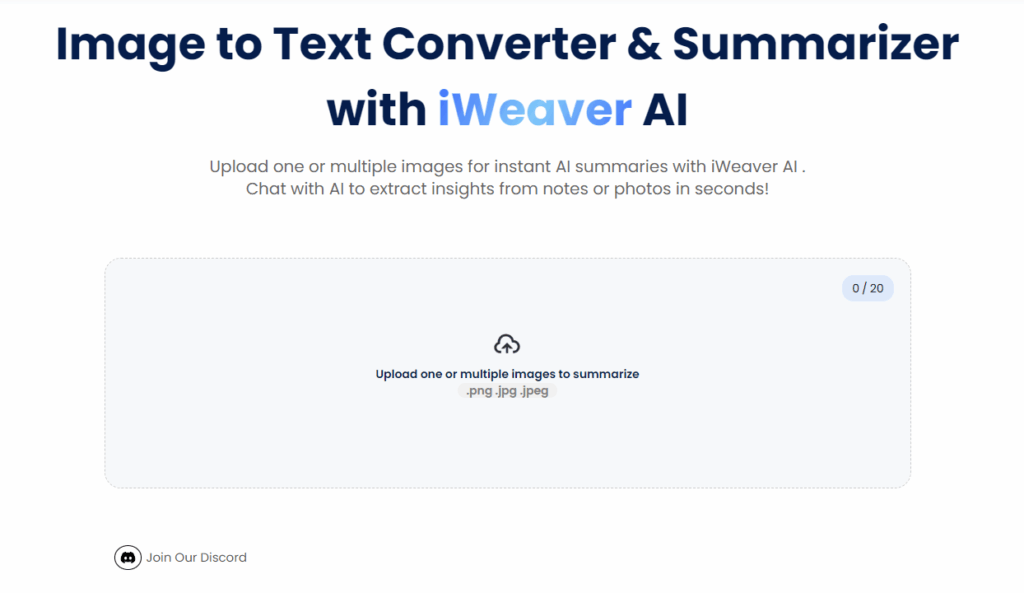
写真、手書きのメモ、グラフなどをコンバーターに直接ドラッグ&ドロップできます。1枚または複数の画像を一度にアップロードできます。
ステップ3: AIモードを有効にする
AI を活用した抽出を有効にして、画像コンテンツを正確で編集可能なテキストに変換します (複数の言語をサポートします)。
ステップ4: 自動抽出と要約
AI が重要なテキストを即座に抽出し、洞察を含む簡潔な要約を生成します。手動でのコピー アンド ペーストは必要ありません。
ステップ5: 編集と調整(オプション)
組み込みの編集ツールを使用して、抽出したテキストを洗練させたり、要約を微調整してわかりやすくしたりします。
テキスト抽出を妨害する 5 つの間違い
- 画像解像度を無視する: ぼやけた画像では精度が 40% 低下します。
- フォーマットチェックをスキップする: PNG は OCR に最適です (ABBY、2024)。
- 多言語サポートを見落とす: 63% のユーザーが多言語抽出を必要としています (McKinsey)。
FAQ: 実際の画像からテキストへの変換に関する問題を解決する
Q1: 手書きのメモに最適な無料の AI 画像テキスト変換ツールはどれですか?
答え: 手書きのメモをよく取る場合は、 アイウィーバー 堅実な選択肢です。メモの写真やスキャン画像をアップロードでき、OCR機能を使って編集可能なテキストに変換してくれます。無料版でも基本的な機能はカバーされており、日常的な使用には十分です。
Q2: スキャンした PDF をテキストに変換できますか?
答え: はい。iWeaverは スキャンしたPDFからテキストを抽出する OCRを使用します。特に印刷された文書に効果的で、画像ベースのPDFを検索・編集可能なテキストに変換するのに役立ちます。
Q3: AIはどのように精度を向上させるのでしょうか?
答え: AIは、文字を認識するだけでなく、テキストの文脈を理解することで役立ちます。これにより、不明瞭な手書き、特殊なフォント、複雑なレイアウトへの対応力が向上します。また、読みにくい箇所では言語モデルを用いて最も適切なテキストを推測することで、エラーを削減します。
Q4: ソフトウェア UI のスクリーンショットからテキストを抽出できますか?
答え: はい、もちろんです。iWeaverは、インターフェースラベル、メニュー項目、コードスニペット、エラーメッセージなど、スクリーンショットからテキストを取得できます。画面に表示されている内容を素早く記録したり参照したりしたい場合に便利です。
Q5: スキャンした 100 ページの PDF ブックを検索可能なテキストに変換するにはどうすればよいですか?
答え: PDF全体をiWeaverにアップロードするだけです。iWeaverは全ページを自動的に処理し、テキストを抽出して検索可能な状態にします。ページごとに処理する必要はありません。iWeaverが自動的にバッチ処理を行います。
Q6: OCR は医療記録や法的文書に安全ですか?
答え: iWeaverは、医療文書や法律文書などの機密ファイルについて、データプライバシーを厳格に管理しています。アップロードされたファイルは共有されたり、トレーニングに使用されたりすることはありません。より高度な制御が必要な場合は、ローカル処理や暗号化ストレージなどのオプションを利用することで、より厳格なプライバシー基準を満たすことができます。
Q7: 領収書や感熱紙で OCR が失敗するのはなぜですか?
答え: 感熱紙は扱いが難しい場合があります。文字がかすれたり、歪んだり、ノイズが入ったりすることが多く、OCR処理が難しくなります。iWeaverはコントラストを強調し、画像をクリーンアップしようとします。多くの場合、これで問題は解決しますが、レシートの状態によっては結果が異なる場合があります。
Q8: OCRの将来はどうなるでしょうか?AIがOCRに取って代わるでしょうか?
答え: AIはOCRに取って代わるのではなく、OCRの一部になりつつあります。従来のOCRは文字を読み取りますが、AIは文脈、構造、そして意味を付加します。iWeaverのようなツールは「インテリジェントOCR」へと進化しており、その目的はテキストの読み取りだけでなく、テキストの整理と理解を支援することです。