

Um Kimi K3.1 Pro zu verwenden, wähle einen Zugangsweg, starte eine neue Unterhaltung mit dem Modell und gib ihm eine konkrete Aufgabe samt dem Material, das es dafür benötigt. Du kannst das Modell über Kimis Produkte und die API nutzen. Kimi K3.1 Pro ist außerdem in iWeaver verfügbar, das eine kostenlose Testversion des Modells bietet.
Die sinnvollste erste Aufgabe hat ein Ergebnis, das du überprüfen kannst: vergleiche zwei Dokumente, erkläre eine schwierige Passage oder behebe ein reproduzierbares Coding-Problem. Diese Anleitung führt dich durch diese Aufgaben und zeigt, wie du das Ergebnis verfeinerst, ohne jedes Mal bei Null zu beginnen.
Wähle, wo du Kimi K3.1 Pro verwendest
Bevor du startest, lies was es Neues in Kimi K3.1 Pro gibt.
In der Release-Ankündigung von Kimi ist der Zugang über die Website, Apps, Kimi Work, Kimi Code und die API aufgeführt. Wähle den Weg, der zu der Aufgabe passt, die du erledigen willst.
| Deine Aufgabe | Ein praktischer Einstieg |
|---|---|
| Fragen stellen oder eine Idee erkunden | Eine Chat-Oberfläche mit ausgewähltem K3.1 Pro |
| Quell-Dokumente verstehen und organisieren | Der Dokument-Workflow von iWeaver |
| Dateien in einem Softwareprojekt ändern | Kimi Code |
| Das Modell mit deiner eigenen Anwendung verbinden | Kimi API |
Diese Wege haben jeweils unterschiedliche Anforderungen an Konten, Nutzungsumfänge und Steuerungen. Der Zugriff auf ein Modell über einen Dienst legt nicht automatisch die Bedingungen eines anderen Dienstes fest.
Für den ersten Versuch solltest du eine API nicht konfigurieren, außer dein Ziel ist eine Integration. Starte mit einer Aufgabe, die du abschließen und in einem Chat oder einem Dokument-Workflow überprüfen kannst.
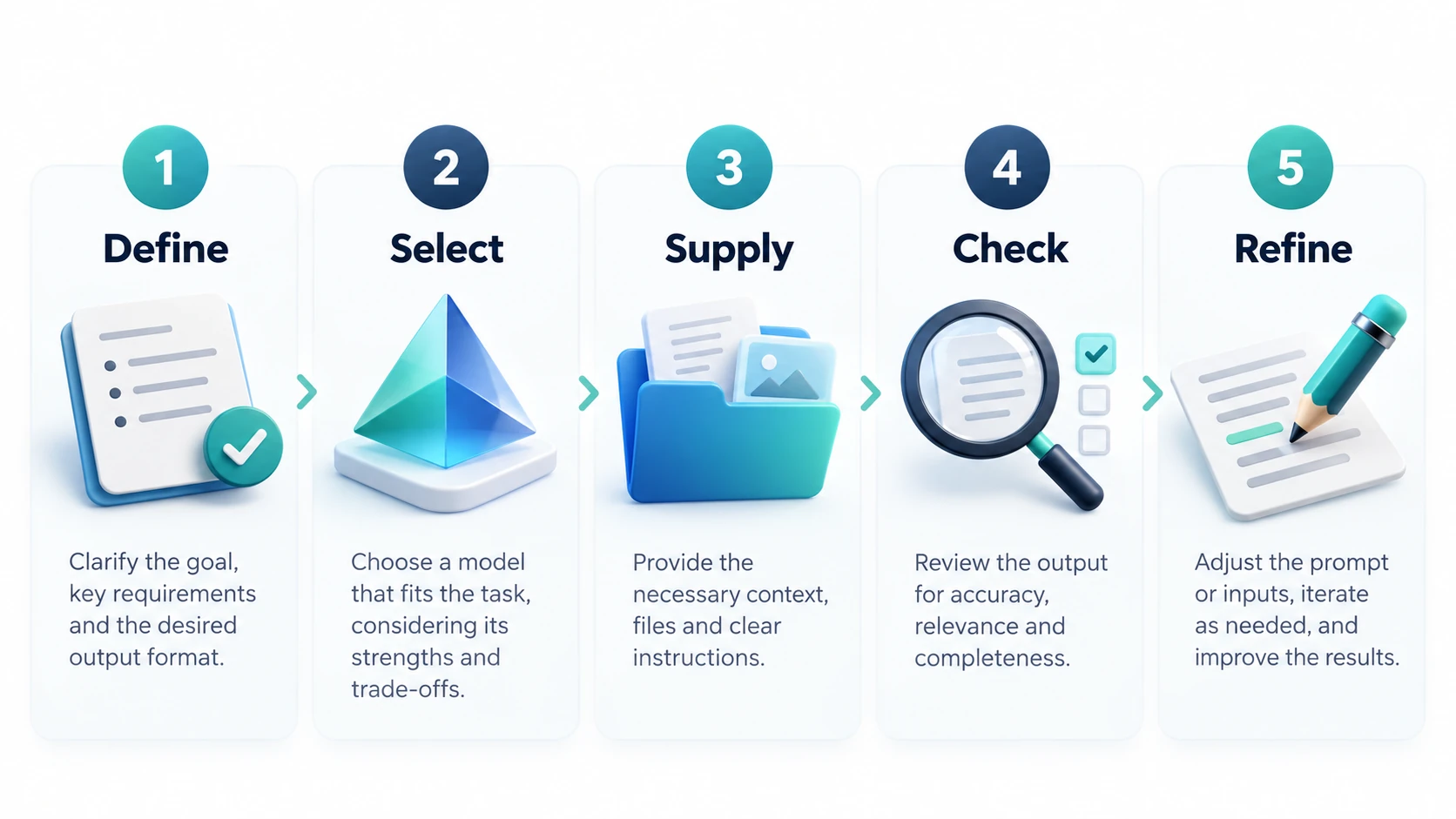
Schritt 1: Definiere das gewünschte Ergebnis, bevor du Material hinzufügst
Notiere, was du erhalten möchtest. „Analysiere diese Dateien“ lässt zu viel offen. „Vergleiche den vorgeschlagenen Launch-Plan mit den Interview-Notizen und identifiziere nicht gestützte Annahmen“ gibt dem Modell eine klarere Aufgabe.
Eine hilfreiche Aufgabenbeschreibung umfasst vier Elemente:
- Die Frage, die beantwortet werden soll.
- Die Quellen, die die Antwort verwenden soll.
- Die Form der finalen Ausgabe.
- Die Details, die besondere Sorgfalt erfordern.
Zum Beispiel:
Vergleiche den Launch-Plan mit den Notizen aus dem Kundeninterview. Erstelle eine Tabelle mit vorgeschlagenen Features, belegender Evidenz aus den Interviews und offenen Fragen. Verwende ausschließlich das angehängte Material. Trenne deine Vorschläge von Fakten, die in den Dokumenten genannt werden.
Halte den ersten Auftrag eng begrenzt. Du kannst ihn erweitern, nachdem du geprüft hast, dass das Modell die Quellen richtig versteht.
Schritt 2: Starte eine frische Sitzung und wähle das Modell
Wenn du zwischen den beiden Varianten wählst, sieh K3.1 Pro vs. Highspeed.
Wähle Kimi K3.1 Pro in den Modellsteuerungen, die in deinem Service verfügbar sind. In Kimi Code CLI ist der offizielle Modellselektor /model. In der Dokumentation wird empfohlen, beim Wechsel auf das neue Modell eine frische Sitzung zu verwenden.
Falls das Modell fehlt, prüfe deine Account-Berechtigung und die aktuelle Modellliste. In einem offiziellen Kimi-Client kann das erneute Starten oder erneute Anmelden die Verfügbarkeit aktualisieren, wie in der Dokumentation beschrieben. Ein Drittanbieter-Service kann einen eigenen Rollout-Prozess haben.
Vermeide es, eine lange Unterhaltung fortzusetzen, die Annahmen aus einer anderen Aufgabe enthält. Eine frische Sitzung erleichtert es, den richtigen Kontext bereitzustellen und die Antwort besser einzuschätzen.
Schritt 3: Liefere die Quellen in einer nutzbaren Reihenfolge
Benenne deine Dateien klar und erkläre ihre Beziehung zueinander. Eine aktuelle Richtlinie und eine ältere Richtlinie sollten entsprechend gekennzeichnet sein. Interview-Notizen sollten Sprecher-Namen oder Kennungen beibehalten, wenn Attribution wichtig ist.
Bittet das Modell, das Quellen-Set zu prüfen, bevor es eine lange Antwort schreibt:
Liste die Dokumente auf, die du verwenden kannst, die jeweiligen scheinbaren Daten und die Frage, die jedes Dokument hilft zu beantworten. Markiere jede Datei, die du nicht lesen kannst, oder jede fehlende Information, die den Vergleich verhindert.
Dieser Check kann eine nicht lesbare Anlage oder eine Versionsabweichung früh aufdecken. Außerdem hast du die Möglichkeit, den Umfang zu korrigieren, bevor das Modell eine Argumentation darum aufbaut.
Kimi bewirbt ein großes Kontextfenster, aber dein verfügbarer Nutzungsumfang hängt vom Zugangsweg und Plan ab. Gehe nicht davon aus, dass ein einzelnes Upload alle Dateien in einem Projekt enthalten kann. Prüfe die tatsächlichen Limits des Services.
Schritt 4: Bitte zuerst um Evidenz, bevor du einen polierten Bericht verlangst
Für die Dokumentenarbeit starte mit einer Evidenz-Tabelle. In iWeaver kannst du den AI Document Summarizer nutzen, um dich vor einer gezielten Gegenüberstellung zunächst am Material zu orientieren, bevor du K3.1 Pro um den Vergleich bittest.
Teste diese Prompt:
Extrahiere die Evidenz, die benötigt wird, um die Forschungsfrage zu beantworten. Zeige für jeden Punkt den Namen der Quelle, eine Passage oder den Ort, den ich prüfen kann, sowie jede Qualifikation, die seine Bedeutung verändert. Liste Konflikte getrennt auf. Schreibe den finalen Bericht noch nicht.
Schaue dir die Tabelle an. Belegt jede Passage die Aussage? Ist aus einer Aussage über einen einzelnen Kunden eine Aussage über alle Kunden geworden? Wurde eine Prognose als beobachtetes Ergebnis behandelt?
Wenn die Evidenz stimmt, fordere die Lieferung an:
Wandle die überprüfte Evidenz in ein 600-Wörter-Briefing um. Beginne mit der Entscheidung, die es unterstützt, erkläre die stärkste Evidenz und schließe mit offenen Fragen. Bewahre die Unsicherheit im Quellenmaterial.
Der zweistufige Prozess gibt dir die Möglichkeit, die Argumentation zu korrigieren, bevor sie zu ausformuliertem Prosatext wird.
Schritt 5: Nutze gezielte Nachfragen
Wenn eine Antwort daneben liegt, identifiziere das Problem genau. „Versuch es nochmal“ gibt wenig Richtung.
Wenn die Antwort zu allgemein ist, fordere sie auf, sich auf genau eine Entscheidung zu konzentrieren. Wenn sie Evidenz und Meinung vermischt, verlange getrennte Abschnitte. Wenn sie zu einem nicht gestützten Schluss kommt, frag, welche Quelle diesen Schluss belegt und welche schwächere Formulierung gerechtfertigt wäre.
Zum Beispiel:
Überarbeite die Empfehlung in Absatz drei. Die Interview-Notizen belegen Interesse, aber sie belegen keine Zahlungsbereitschaft. Halte diese Unterscheidung explizit und erkläre, welche Evidenz das klären würde.
Für eine visuelle Übersicht über ein PDF kann der Workflow PDF to Mind Map helfen, das Thema zu strukturieren. Prüfe die Quelle erneut, bevor du dich auf einen Zweiglabel als detaillierte Behauptung verlässt.
K3.1 Pro für Coding verwenden
Wenn du ein anderes Modell für dieselbe Arbeit bewertest, nutze die Aufgaben-Kriterien in Kimi K3.1 Pro vs. Claude Opus 5.5.
Gib einer Coding-Aufgabe einen reproduzierbaren Startpunkt und ein beobachtbares Ende. Füge den Fehler, das erwartete Verhalten und die relevanten Projekt-Einschränkungen hinzu.
Reproduziere den fehlschlagenden date-parser-Test. Identifiziere die Ursache, mache die kleinste gerechtfertigte Änderung und führe die relevanten Checks aus. Erkläre, welche Verhaltensweisen der Fix verändert, und welche Fälle du nicht verifizieren konntest.
Überprüfe die geänderten Dateien und die Testergebnisse. Eine überzeugende Erklärung ist nur dann sinnvoll, wenn die Implementierung sie tatsächlich stützt.
Für Integrationen kopiere die exakte Modell-ID und den Endpoint aus der Dokumentation für deinen jeweiligen Zugangsweg. Kimi Code und die allgemeine API verwenden kanal-spezifische Benennungen. Ersetze nicht den Anzeigenamen aus einem Chat-Menü in eine API-Anfrage.
Troubleshooting für den ersten Lauf
| Problem | Was zu prüfen |
|---|---|
| Die Antwort ignoriert ein Dokument | Frage, welche Quellen verfügbar waren, und bitte um eine passage-spezifische Antwort |
| Zwei Dokumente werden vermischt | Versionen kennzeichnen und separate Extraktionen anfordern, bevor du vergleichst |
| Die Antwort erfindet fehlende Details | Fordere eine explizite Kategorie „nicht in den Quellen angegeben“ |
| Ein Coding-Ergebnis wirkt fertig, scheitert aber | Reproduziere das Problem und prüfe die relevanten Tests und Änderungen |
| Eine Kimi Code-Anfrage lehnt deaktiviertes Thinking ab | Halte das Thinking aktiviert – wie in der Modell-Dokumentation von Kimi gefordert |
Nutze eine abgeschlossene Aufgabe, um zu entscheiden, was als Nächstes zu tun ist. Wenn K3.1 Pro zwar eine solide Evidenz-Tabelle liefert, aber ein unfokussierter Bericht entsteht, verfeinere die Schreibanweisungen. Wenn Quellendetails fehlen, verbessere zuerst die Quellorganisation und überprüfe die Checkpoints. Erweitere die Arbeitsmenge erst dann, wenn die kleinere Aufgabe ein Ergebnis liefert, dem du vertrauen kannst.