

Para usar Kimi K3.1 Pro, elige una vía de acceso, inicia una conversación nueva con el modelo y entrégale una tarea específica con el material que necesita. Puedes acceder al modelo a través de los productos y la API de Kimi. Kimi K3.1 Pro también está disponible en iWeaver, que ofrece una prueba gratuita del modelo.
La tarea inicial más útil es la que tiene un resultado que puedas comprobar: compara dos documentos, explica un fragmento difícil o corrige un problema de codificación reproducible. Esta guía recorre esas tareas y muestra cómo afinar el resultado sin empezar de cero cada vez.
Elige dónde usar Kimi K3.1 Pro
Para conocer los detalles del lanzamiento antes de empezar, lee qué hay de nuevo en Kimi K3.1 Pro.
El anuncio del lanzamiento de Kimi enumera el acceso a través de su sitio web, sus apps, Kimi Work, Kimi Code y la API. Elige la vía que se ajuste a la tarea que quieres completar.
| Tu tarea | Un punto de partida práctico |
|---|---|
| Hacer preguntas o explorar una idea | Una interfaz de chat con K3.1 Pro seleccionado |
| Comprender y organizar documentos fuente | El flujo de documentos de iWeaver |
| Cambiar archivos en un proyecto de software | Kimi Code |
| Conectar el modelo con tu propia aplicación | Kimi API |
Estas vías tienen requisitos de cuenta, asignaciones de uso y controles independientes. El acceso a un modelo a través de un servicio no establece los términos de otro.
Para el primer intento, evita configurar una API a menos que tu objetivo sea una integración. Empieza con una tarea que puedas completar y revisar en un chat o con un flujo de trabajo de documentos.
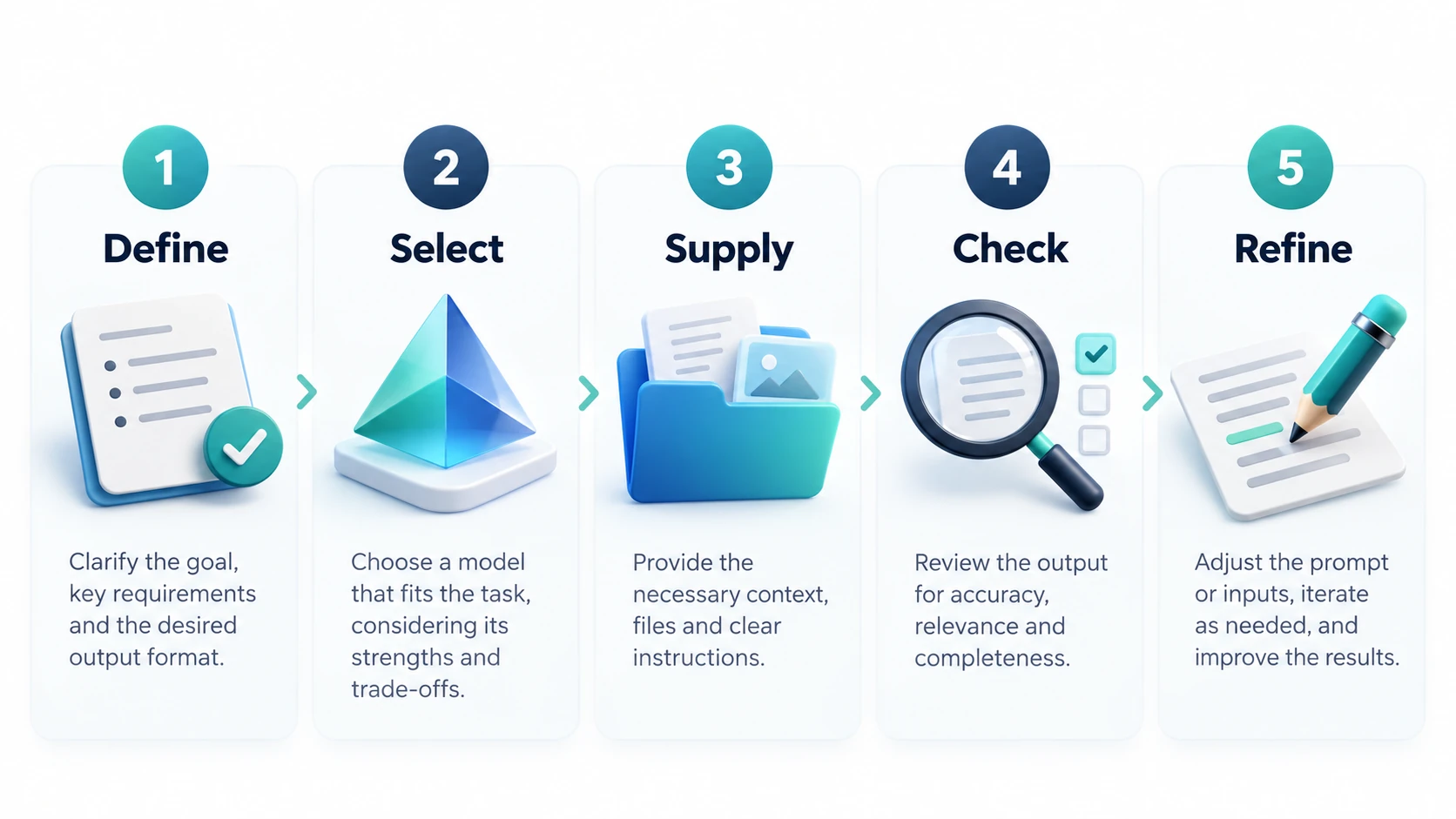
Paso 1: Define el resultado antes de añadir material
Anota lo que quieres recibir. “Analiza estos archivos” deja demasiado abierto. “Compara el plan propuesto de lanzamiento con las notas de la entrevista e identifica supuestos no respaldados” le da al modelo un trabajo más claro.
Una descripción útil de la tarea incluye cuatro elementos:
- La pregunta que necesitas que se responda.
- Las fuentes que debe usar la respuesta.
- El formato de la salida final.
- Los detalles que requieren un cuidado especial.
Por ejemplo:
Compara el plan de lanzamiento con las notas de la entrevista con el cliente. Produce una tabla de funciones propuestas, evidencia de la entrevista que las respalda y preguntas no resueltas. Usa solo el material adjunto. Separa tus sugerencias de los hechos que aparecen en los documentos.
Mantén el primer encargo acotado. Puedes ampliarlo después de comprobar que el modelo entiende las fuentes.
Paso 2: Inicia una sesión nueva y selecciona el modelo
Si estás eligiendo entre las dos variantes, consulta K3.1 Pro vs. Highspeed.
Elige Kimi K3.1 Pro en los controles del modelo disponibles en tu servicio. En Kimi Code CLI, el selector oficial de modelo es /model. Su documentación recomienda una sesión nueva al cambiar al modelo nuevo.
Si el modelo no aparece, revisa la elegibilidad de tu cuenta y la lista actual de modelos. En un cliente oficial de Kimi, reiniciar o volver a iniciar sesión puede actualizar la disponibilidad, como se describe en la documentación. Un servicio de terceros puede tener su propio proceso de despliegue.
Evita continuar una conversación larga que incluya supuestos de una tarea diferente. Una sesión nueva facilita aportar el contexto adecuado y evaluar la respuesta.
Paso 3: Aporta las fuentes en un orden utilizable
Nombra tus archivos con claridad y explica su relación. Una política vigente y una política anterior deben etiquetarse como tal. Las notas de las entrevistas deben conservar los nombres de los interlocutores o identificadores cuando la atribución sea importante.
Pídele al modelo que revise el conjunto de fuentes antes de escribir una respuesta larga:
Enumera los documentos que puedes usar, sus fechas aparentes y la pregunta que ayuda a responder cada uno. Señala cualquier archivo que no puedas leer o cualquier información faltante que impida la comparación.
Este punto de control puede revelar temprano un archivo adjunto ilegible o una discrepancia de versión. También te da la oportunidad de corregir el alcance antes de que el modelo construya un argumento alrededor de él.
Kimi anuncia una ventana de contexto amplia, pero tu asignación disponible depende de la vía de acceso y del plan. No asumas que una sola carga puede incluir todos los archivos de un proyecto. Revisa los límites reales del servicio.
Paso 4: Pide evidencia antes de un informe pulido
Para trabajo con documentos, empieza con una tabla de evidencia. En iWeaver, puedes usar el AI Document Summarizer para orientarte con el material antes de pedirle a K3.1 Pro una comparación enfocada.
Prueba este prompt:
Extrae la evidencia necesaria para responder la pregunta de investigación. Para cada punto, muestra el nombre de la fuente, un fragmento o la ubicación que puedo revisar y cualquier calificación que cambie su significado. Enumera los conflictos por separado. Aún no escribas el informe final.
Revisa la tabla. ¿Cada fragmento respalda la afirmación? ¿Una declaración sobre un solo cliente se ha convertido en una declaración sobre todos los clientes? ¿Se ha tratado una previsión como un resultado observado?
Cuando la evidencia sea sólida, pide el entregable:
Convierte la evidencia revisada en un briefing de 600 palabras. Empieza con la decisión que respalda, explica la evidencia más sólida y termina con preguntas no resueltas. Conserva la incertidumbre presente en el material fuente.
El proceso en dos etapas te da la oportunidad de corregir el razonamiento antes de que se convierta en un texto pulido.
Paso 5: Usa seguimientos enfocados
Cuando una respuesta se queda corta, identifica el problema con precisión. “Vuelve a intentarlo” ofrece poca dirección.
Si la respuesta es demasiado amplia, pídele que aborde una sola decisión. Si mezcla evidencia y opinión, solicita secciones separadas. Si presenta una conclusión no respaldada, pregunta qué fuente establece esa conclusión y qué redacción más débil sería la justificada.
Por ejemplo:
Revisa la recomendación en el párrafo tres. Las notas de la entrevista establecen interés, pero no establecen la disposición a pagar. Mantén esa distinción explícita y explica qué evidencia la resolvería.
Para una visión visual de un PDF, el flujo de trabajo PDF to Mind Map puede ayudar a organizar el tema. Vuelve a revisar la fuente antes de depender de una etiqueta de rama como una afirmación detallada.
Usar K3.1 Pro para programar
Si estás evaluando otro modelo para el mismo trabajo, usa los criterios de tarea en Kimi K3.1 Pro vs. Claude Opus 5.5.
Dale a una tarea de codificación un punto de partida reproducible y un final observable. Incluye el error, el comportamiento esperado y las restricciones relevantes del proyecto.
Reproduce la prueba fallida de date-parser. Identifica la causa, realiza el cambio mínimo justificado y ejecuta las comprobaciones pertinentes. Explica cualquier comportamiento que el arreglo cambie y cualquier caso que no pudiste verificar.
Revisa los archivos modificados y los resultados de las pruebas. Una explicación segura solo es útil cuando la implementación la respalda.
Para integraciones, copia el identificador exacto del modelo y el endpoint de la documentación para tu canal de acceso. Kimi Code y la API general usan nomenclaturas específicas de cada canal. No sustituyas el nombre mostrado desde un menú de chat dentro de una solicitud a la API.
Solución de problemas en tu primera ejecución
| Problema | Qué revisar |
|---|---|
| La respuesta ignora un documento | Pregunta qué fuentes estaban disponibles y solicita una respuesta específica por fragmento |
| Dos documentos se mezclan | Etiqueta versiones y solicita una extracción separada antes de comparar |
| La respuesta inventa detalles faltantes | Exige una categoría explícita de “no se indica en las fuentes” |
| El resultado de la codificación parece finalizado pero falla | Reproduce el problema e inspecciona las pruebas y los cambios pertinentes |
| Una solicitud de Kimi Code rechaza el “thinking” deshabilitado | Mantén el “thinking” habilitado, como requiere la documentación de su modelo |
Usa una tarea completada para decidir qué hacer a continuación. Si K3.1 Pro produce una tabla de evidencia sólida pero un informe poco enfocado, afina las instrucciones de redacción. Si se salta detalles de las fuentes, mejora primero la organización de las fuentes y revisa los puntos de control. Amplía la carga de trabajo después de que la tarea más pequeña entregue un resultado en el que puedas confiar.