A
Laden Sie beliebige Videodateien hoch und lassen Sie iWeaver AI hochauflösende Standbilder als PNG- oder JPG-Dateien exportieren. Navigieren Sie Bild für Bild, finden Sie den gewünschten Moment und laden Sie einzelne Screenshots oder Stapelaufnahmen mit Zeitstempeln herunter – ohne manuelles Anhalten und ohne Qualitätsverlust.
Bitte warten Sie, während wir Ihre Dateien verarbeiten.
Ziehen Sie Ihre MP4-, MOV-, AVI- oder WebM-Datei per Drag & Drop in iWeaver. Das Video wird direkt in Ihrem Browser geladen, sodass Sie sofort zwischen den einzelnen Frames navigieren können.
Verwenden Sie den Zeitleisten-Scroller oder gehen Sie die Frames einzeln durch, um den genauen Zeitpunkt zu finden. Geben Sie einen bestimmten Zeitstempel für eine präzise Positionierung ein.
Ausgewählte Einzelbilder können als PNG- oder JPG-Dateien in der Originalvideoauflösung gespeichert werden. Einzelne Bilder können heruntergeladen oder mehrere Einzelbilder als ZIP-Datei exportiert werden.
Jedes extrahierte Einzelbild entspricht pixelgenau der Auflösung des Quellvideos. Ein 1080p-Video erzeugt Bilder mit 1920 × 1080 Pixeln, und 4K-Aufnahmen liefern Standbilder mit 3840 × 2160 Pixeln – ohne Herunterskalierung, ohne Komprimierungsartefakte.
Gehen Sie Bild für Bild vor oder zurück, anstatt mit der Pausetaste zu raten. Präzises Scrollen auf der Zeitleiste und die Eingabe von Zeitstempeln ermöglichen es Ihnen, genau den gewünschten Ausdruck, Winkel oder das benötigte Diagramm zu finden.
Wählen Sie PNG für verlustfreie Qualität, wenn es auf Details ankommt, oder JPG für kleinere Dateigrößen beim Online-Teilen. Beide Formate werden ohne Wasserzeichen exportiert und sind sofort einsatzbereit für Angebote, Präsentationen oder Social-Media-Posts.
Legen Sie ein Zeitintervall fest und lassen Sie iWeaver automatisch in regelmäßigen Abständen Einzelbilder des gesamten Videos aufnehmen. Sammeln Sie Dutzende von Screenshots in einem Durchgang und laden Sie diese zusammen als eine einzige ZIP-Datei herunter.
Laden Sie MP4-, MOV-, AVI- und WebM-Dateien ohne vorherige Konvertierung. iWeaver unterstützt gängige Containerformate und Codecs, sodass Sie sich auf die Auswahl der Frames konzentrieren können, anstatt Kompatibilitätsprobleme zu beheben.
Online-Händler erstellen oft ein 360°-Produktvideo, benötigen aber für ihre Produktgalerie einzelne Standbilder aus jedem Winkel. Mit iWeaver können Sie die Rotation Bild für Bild durchgehen, jeden wichtigen Winkel als hochauflösendes PNG erfassen und alle Bilder in einem Durchgang exportieren – das spart Ihnen stundenlanges manuelles Anhalten und Zuschneiden.
Produktbilder erfassen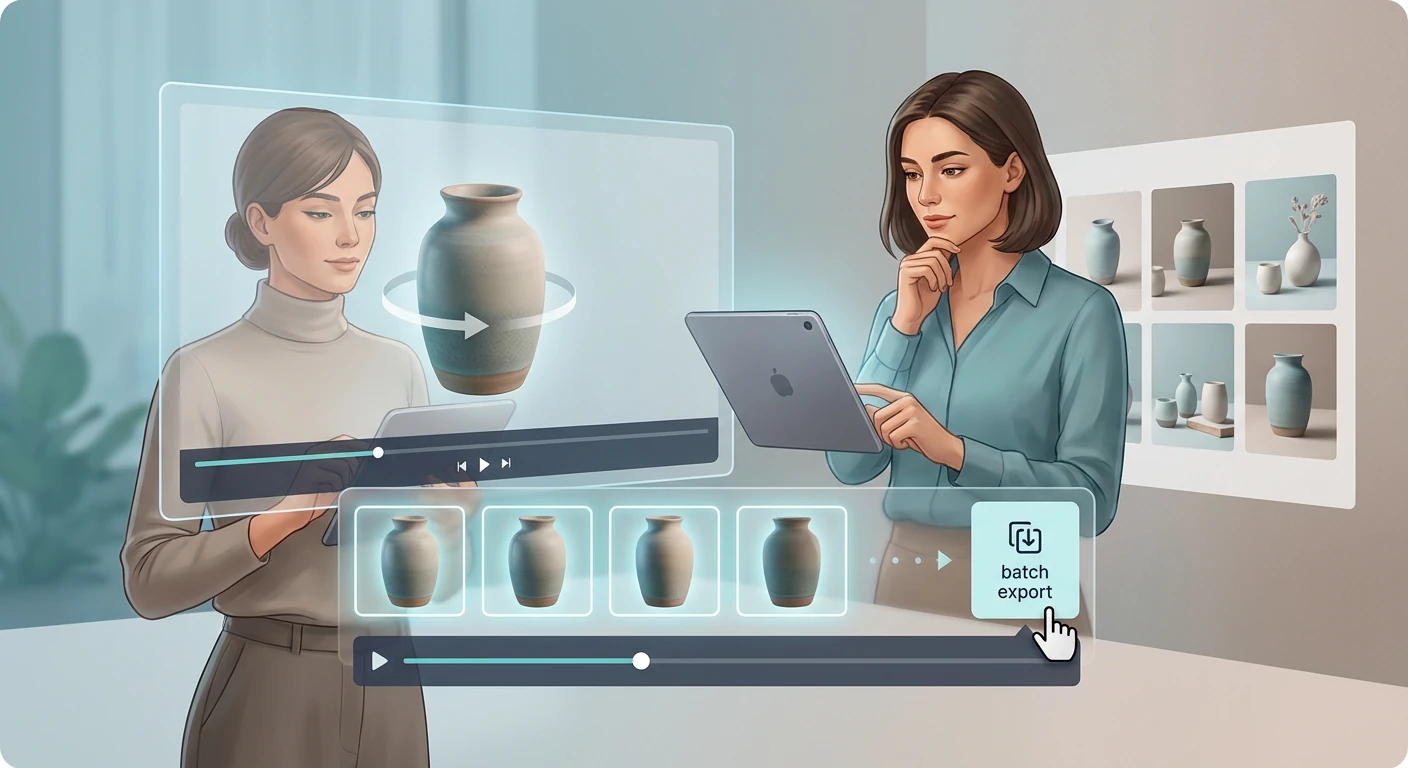
Lehrende und Studierende arbeiten mit aufgezeichneten Vorlesungen, die Diagramme, Gleichungen und Folieninhalte enthalten, die nur wenige Sekunden lang auf dem Bildschirm sichtbar sind. iWeaver extrahiert diese spezifischen Einzelbilder in Originalauflösung und exportiert sie als nummerierte Bilddateien, die sich direkt in Handouts, Lernunterlagen oder SOP-Dokumente einfügen lassen.
Vorlesungsrahmen extrahieren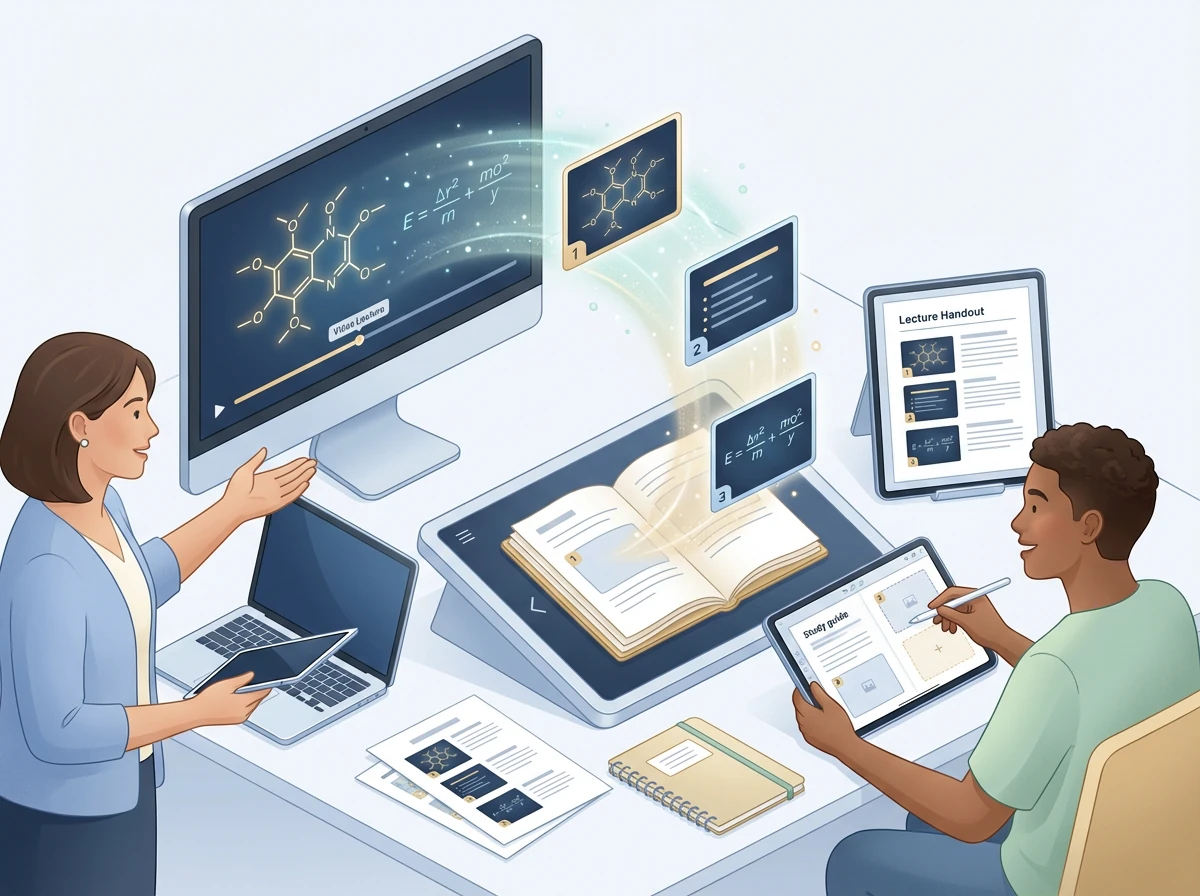
Content-Ersteller benötigen ein scharfes, ausdrucksstarkes Standbild aus ihrem neuesten Video, um es als YouTube-Thumbnail oder Social-Media-Titelbild zu verwenden. Anstatt die Wiedergabe anzuhalten und einen unscharfen Screenshot zu erstellen, wählt iWeaver automatisch das beste Bild aus und exportiert es als klares JPG oder PNG in der Originalauflösung des Videos.
Miniaturansicht-Rahmen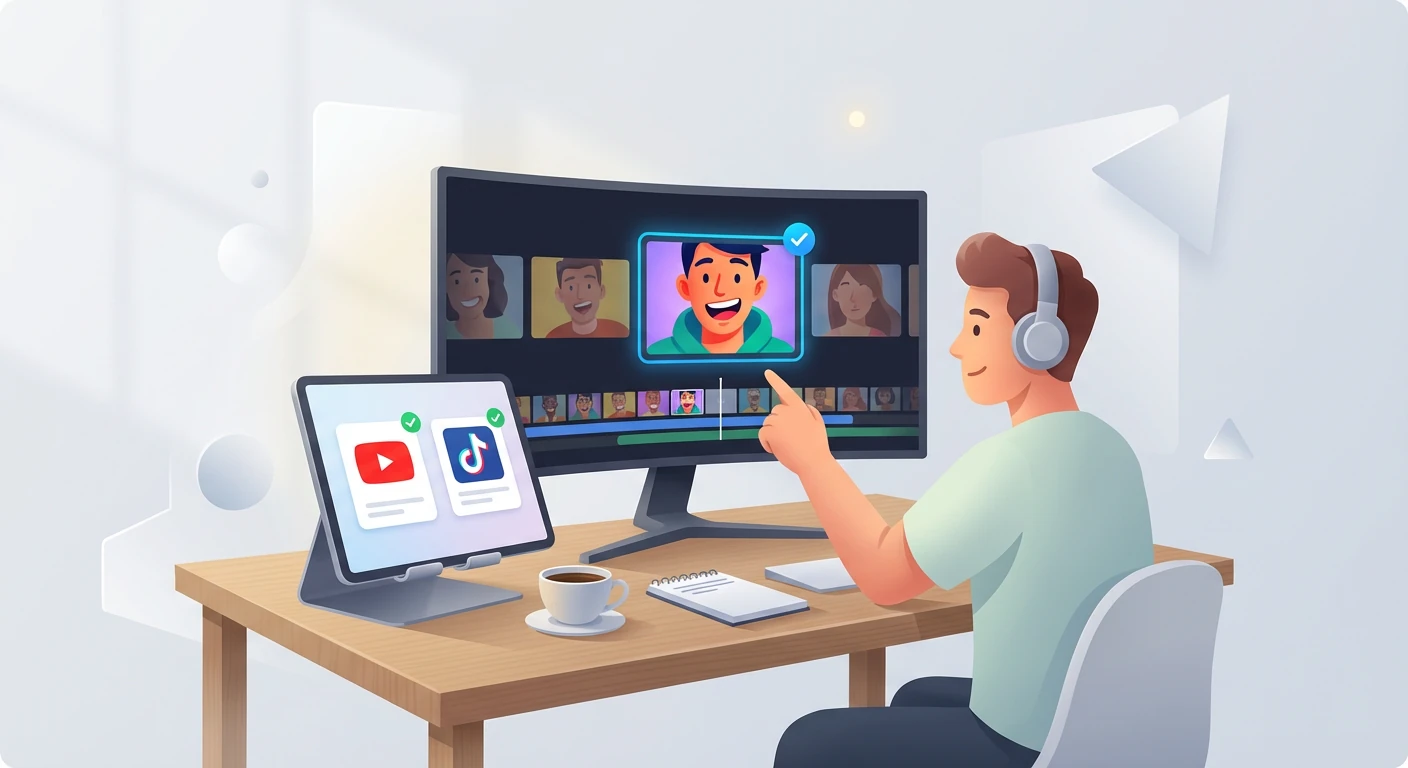
GoPro- und Action-Kamera-Aufnahmen enthalten blitzschnelle Highlights, die sich mit einer manuellen Pause kaum einfangen lassen. iWeaver ermöglicht die Einzelbildanalyse, sodass Sie den Höhepunkt eines Sprungs, einer Welle oder eines Tores isolieren und als separates hochauflösendes Foto zum Drucken oder Teilen speichern können.
Standbilder aus der Action-Szene extrahieren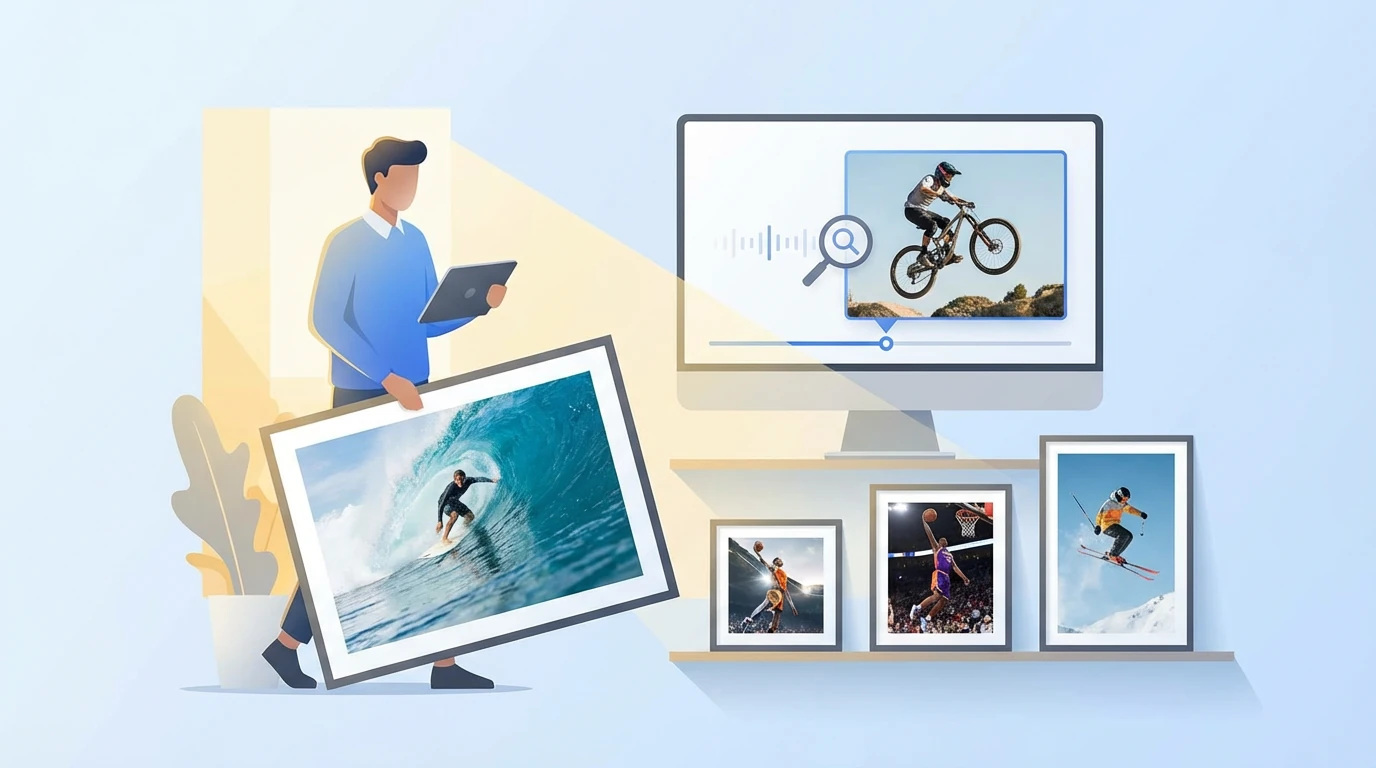
Ziehen Sie Ihre Videodatei in iWeaver und navigieren Sie Bild für Bild. Exportieren Sie die benötigten Standbilder als PNG oder JPG – täglich 3 kostenlose Nutzungen.
Frameaufnahme starten