
PDF를 편집 가능한 PowerPoint 슬라이드로 변환
PDF 보고서, 연구 논문, 제안서, 스캔 문서를 편집 가능한 PowerPoint 슬라이드로 바꿔보세요. iWeaver가 핵심 내용을 추출하고 중요한 시각 자료를 유지해, 슬라이드를 일일이 다시 만들지 않고도 발표용 PPT를 만들 수 있도록 도와줍니다.
온라인에서 PDF를 PPT로 변환하는 방법
PDF 업로드
PDF 보고서, 연구 논문, 제안서, 핸드북 또는 스캔 문서를 업로드하세요. iWeaver가 문서의 내용과 구조를 읽은 뒤 프레젠테이션을 준비합니다.
PDF 내용을 슬라이드로 변환
iWeaver가 제목, 본문, 이미지, 표, 중요 정보를 식별한 뒤 PDF 내용을 PowerPoint에 맞는 슬라이드로 정리합니다.
PPT 확인 및 내보내기
생성된 슬라이드를 확인하고 필요한 부분을 수정한 뒤 회의, 수업, 교육, 공유용 프레젠테이션으로 내보내세요.
PDF를 실제 발표에 쓸 수 있는 슬라이드로
PDF는 읽고 공유하기에는 좋지만 긴 문서를 그대로 띄워 발표하면 전달력이 떨어지기 쉽습니다. 긴 문단, 페이지 전체를 차지하는 표, 보고서형 레이아웃은 청중이 핵심을 따라가기 어렵게 만들 수 있습니다.
PDF to PPT 변환기를 사용하면 이런 내용을 슬라이드 형식으로 옮길 수 있습니다. 텍스트와 이미지를 페이지마다 복사하는 대신 편집 가능한 프레젠테이션에서 시작해, 검토와 다듬기, 발표 준비에 시간을 쓸 수 있습니다.
iWeaver PDF to PPT 변환기를 사용하는 이유
편집 가능한 PowerPoint 결과물
고정된 PDF 내용을 계속 편집하고, 순서를 바꾸고, 대상에 맞게 조정할 수 있는 PPT 슬라이드로 변환합니다.
중요한 시각 자료 유지
PDF를 PowerPoint로 옮길 때 유용한 이미지, 차트, 표와 주요 문서 요소를 유지합니다.
문서 구조 이해
각 PDF 페이지를 단순한 이미지처럼 처리하지 않고, 원본 문서의 제목, 섹션, 핵심 정보를 바탕으로 내용을 구성합니다.
OCR로 스캔 PDF 처리
스캔 PDF나 이미지 기반 PDF에서 읽을 수 있는 내용을 추출한 뒤 발표 자료로 정리합니다.
긴 문서도 간편하게 처리
보고서, 논문, 매뉴얼 등 여러 페이지로 된 PDF도 페이지별로 프레젠테이션을 다시 만들 필요 없이 변환할 수 있습니다.
긴 PDF를 발표용 콘텐츠로
목표는 단순히 파일 확장자만 바꾸는 것이 아닙니다. PDF 안에 있는 정보를 더 쉽게 편집하고, 설명하고, 발표할 수 있게 만드는 것입니다.
PDF to PPT 변환기 활용 사례
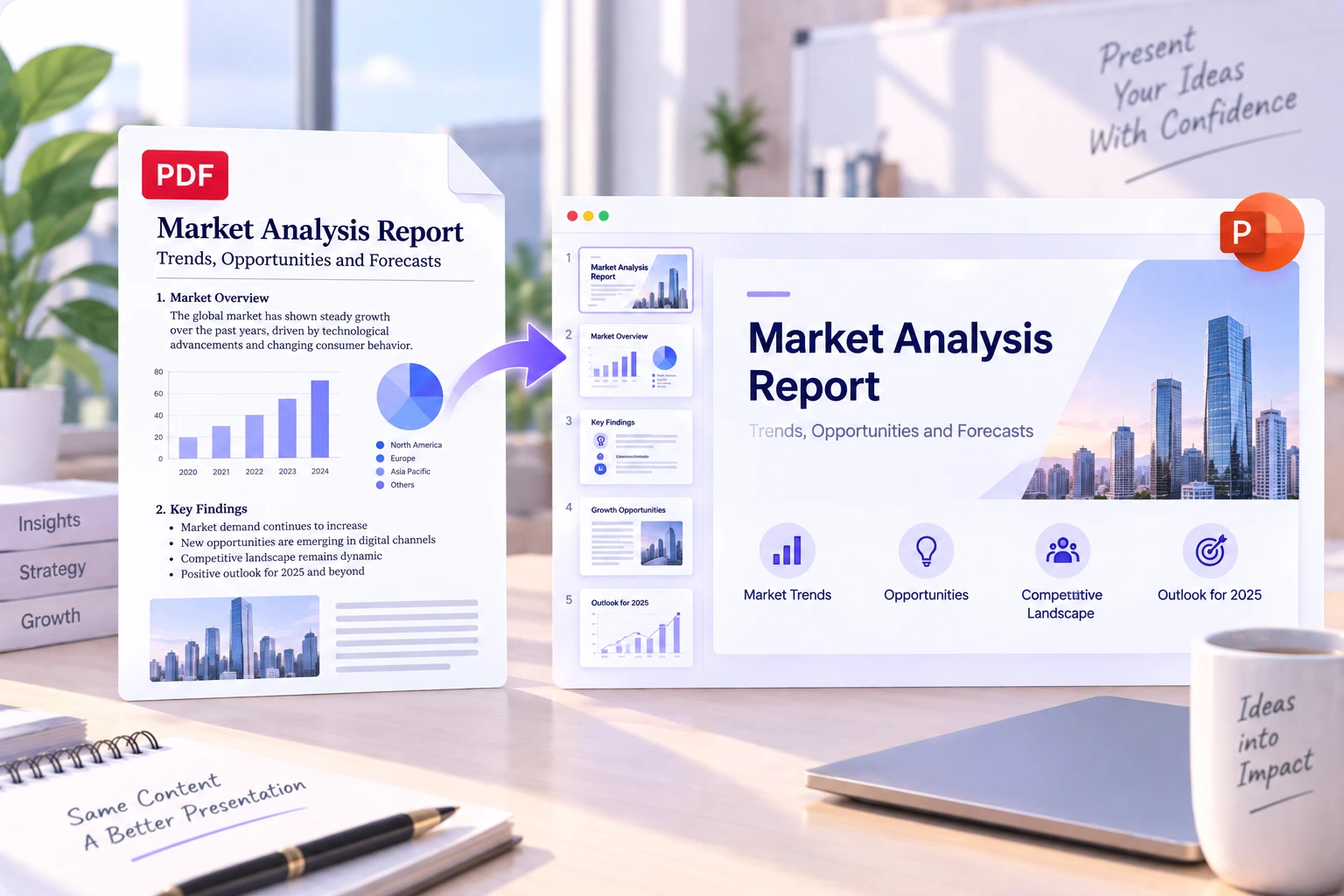
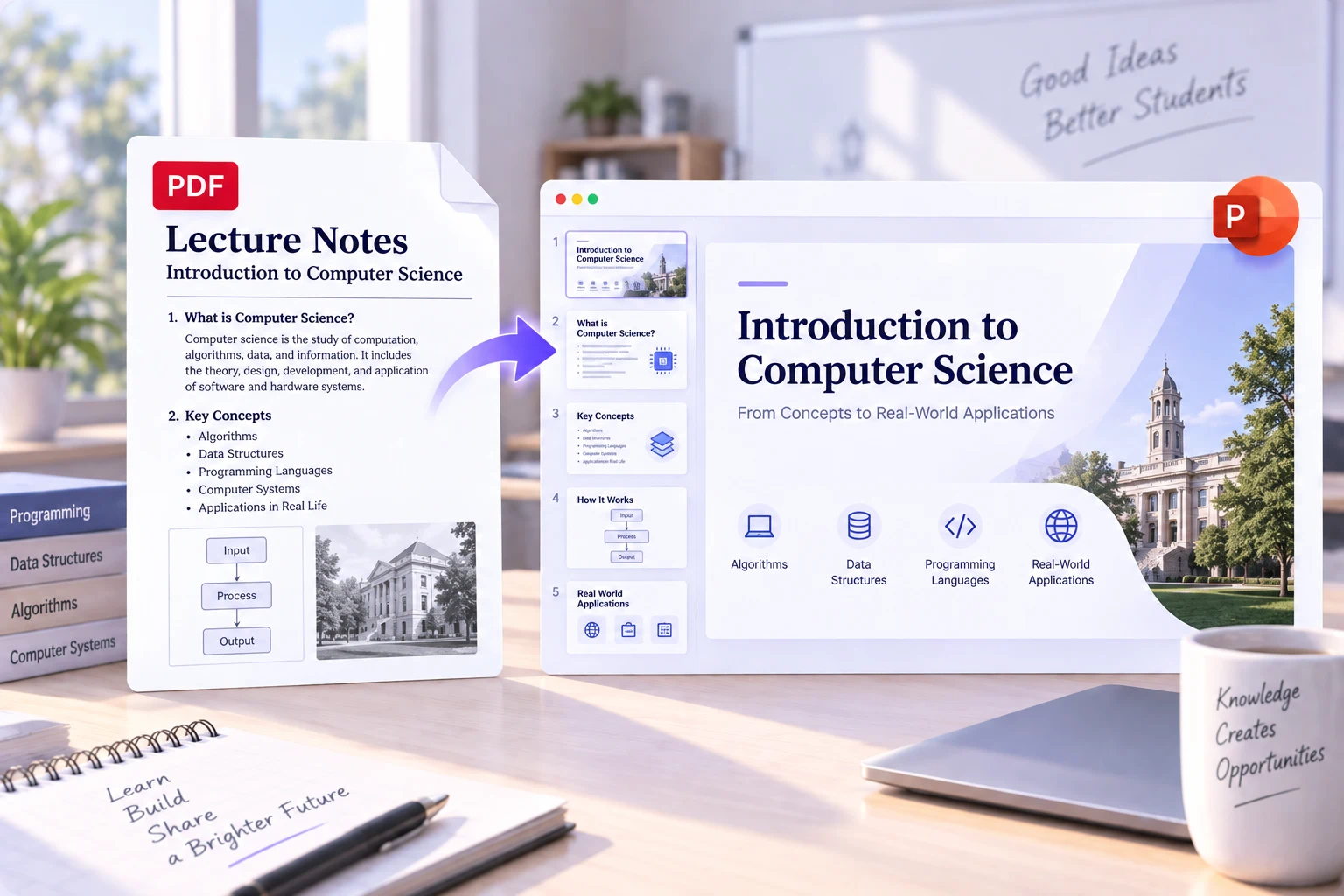
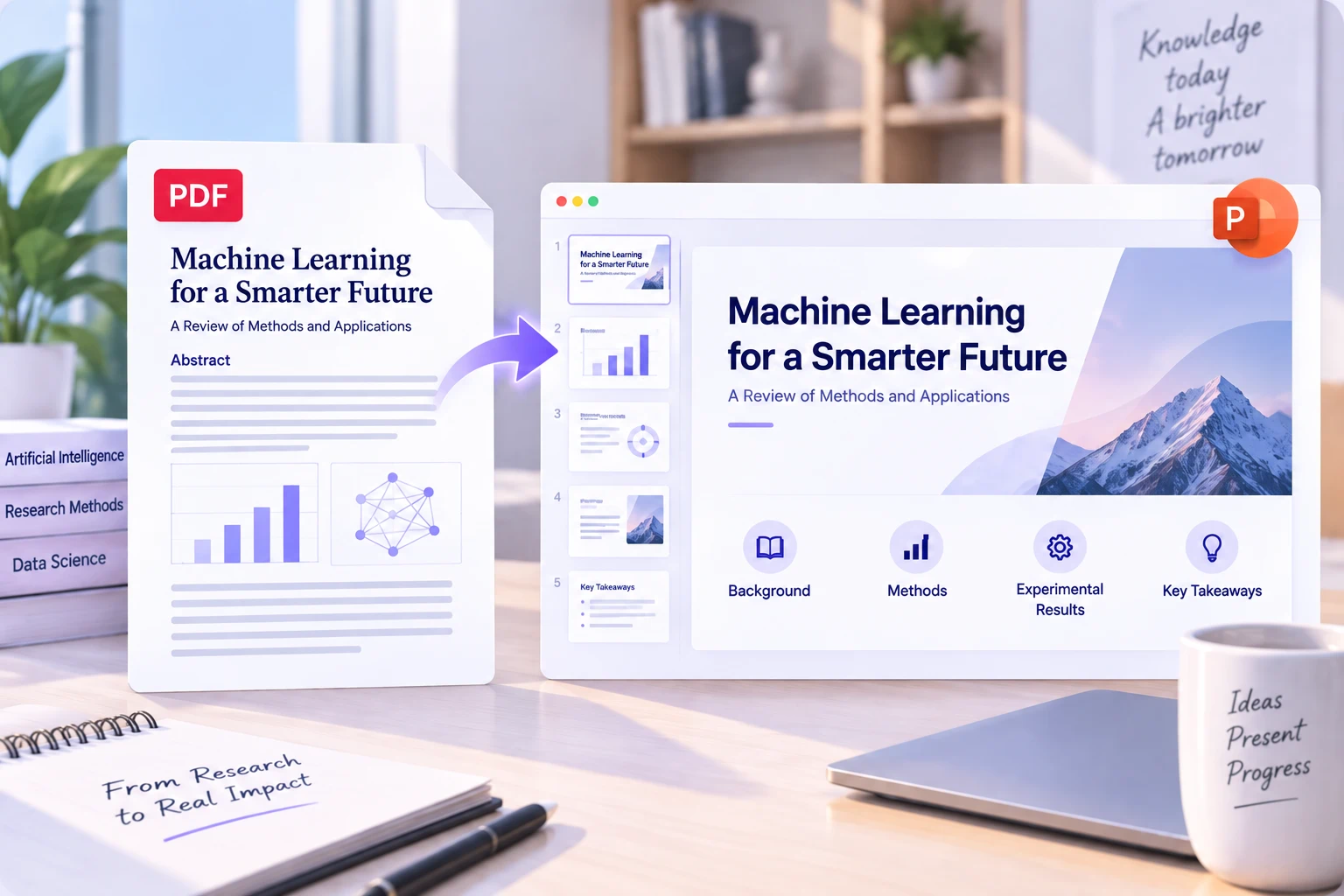
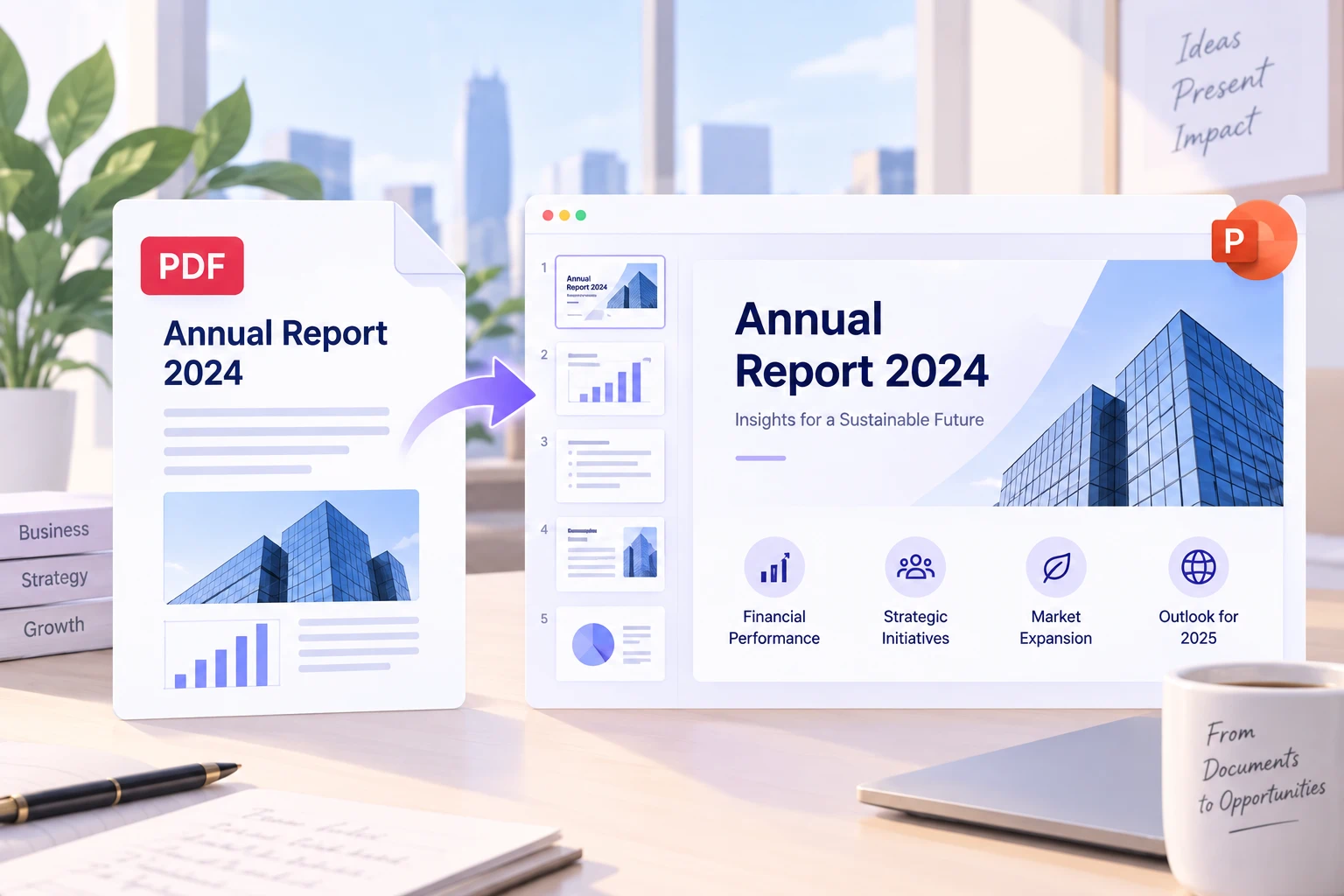
PDF to PPT 변환 후 무엇을 확인해야 하나요?
변환된 PPT만으로도 좋은 출발점이 되지만, 간단히 한 번 확인하면 최종 프레젠테이션을 훨씬 더 매끄럽게 사용할 수 있습니다.
차트, 표, 이미지가 올바른 슬라이드에 배치됐는지 확인하세요.
발표용으로는 여전히 너무 긴 문단이 있다면 더 짧게 줄이세요.
원본 PDF에 사용자 지정 글꼴이 있다면 글꼴과 간격을 확인하세요.
스캔 PDF나 저화질 PDF를 사용할 때는 OCR로 인식된 텍스트를 꼼꼼히 검토하세요.
한 PDF 섹션에 정보가 너무 많다면 여러 슬라이드로 나누세요.
PDF 작업에 활용할 수 있는 다른 도구
AI PDF 요약기
슬라이드를 만들기 전에 핵심부터 파악하고 싶나요? AI PDF 요약기를 사용하면 긴 PDF에서 주요 포인트, 요약, 중요한 정보를 추출할 수 있습니다.
AI PDF 요약기 살펴보기 →PDF to Excel 변환기
발표 내용보다 표 데이터를 다뤄야 하나요? PDF to Excel 변환기를 사용하면 PDF 문서의 구조화된 데이터를 편집 가능한 스프레드시트로 추출할 수 있습니다.
PDF를 Excel로 변환 →PDF to PPT 자주 묻는 질문
PDF를 편집 가능한 프레젠테이션으로 변환
PDF를 보며 슬라이드를 한 장씩 다시 만들 필요가 없습니다. 문서를 업로드하고 PowerPoint로 변환한 뒤, 확인하고 편집하고 재사용할 수 있는 프레젠테이션부터 시작하세요.
PDF를 PPT로 변환