
온라인 PDF 텍스트 추출
PDF, 스캔 페이지, 또는 비밀번호로 보호된 파일을 iWeaver에 업로드한 뒤 OCR로 텍스트를 추출하고, 복사 가능한 결과와 TXT 내보내기를 통해 메모, 편집, 검토에 활용하세요.
PDF를 텍스트로 변환하는 방법
파일 업로드
기기에서 PDF를 선택한 뒤, 원본 파일이 보호되어 있다면 비밀번호를 입력하세요.
텍스트 처리
iWeaver가 선택 가능한 텍스트를 추출하거나 스캔 페이지에 OCR을 적용한 뒤, 읽기 쉬운 일반 텍스트로 정리합니다.
TXT 내보내기
결과를 검토하고 필요한 부분을 복사하거나, 편집, 저장, 공유를 위해 TXT 파일로 다운로드하세요.
왜 PDF to Text를 선택해야 할까요?
유연한 입력
기기에서 PDF를 업로드하고, 접근 권한이 있으면 선택 가능한 텍스트, 스캔 페이지, 비밀번호로 보호된 파일까지 처리할 수 있습니다. iWeaver는 업로드 과정을 간단하게 유지합니다.
OCR 텍스트 인식
iWeaver는 이미지 기반 페이지에 OCR을 적용해 스캔본, 사진, 저화질 문서에서도 텍스트를 추출할 수 있으므로, 스크린샷에서 내용을 옮겨 적을 필요가 없습니다.
편집 가능한 텍스트
결과는 일반 텍스트 형식으로 제공되어 원본 레이아웃에 얽매이지 않고 메모, 에디터, 지식 베이스, 검토 문서에 쉽게 붙여넣을 수 있습니다.
반복 가능한 워크플로
여러 PDF를 처리할 때 iWeaver는 같은 과정을 일관되게 반복할 수 있게 해 주므로, 비교 작업, 검토 세션, 문서 정리에 유용합니다.
깔끔한 내보내기
추출한 내용을 나중에 활용할 수 있도록 다운로드한 뒤, TXT로 저장하거나 구조화된 메모, 요약, 참고 파일로 옮길 수 있습니다.
PDF to Text 활용 사례
스캔 페이지
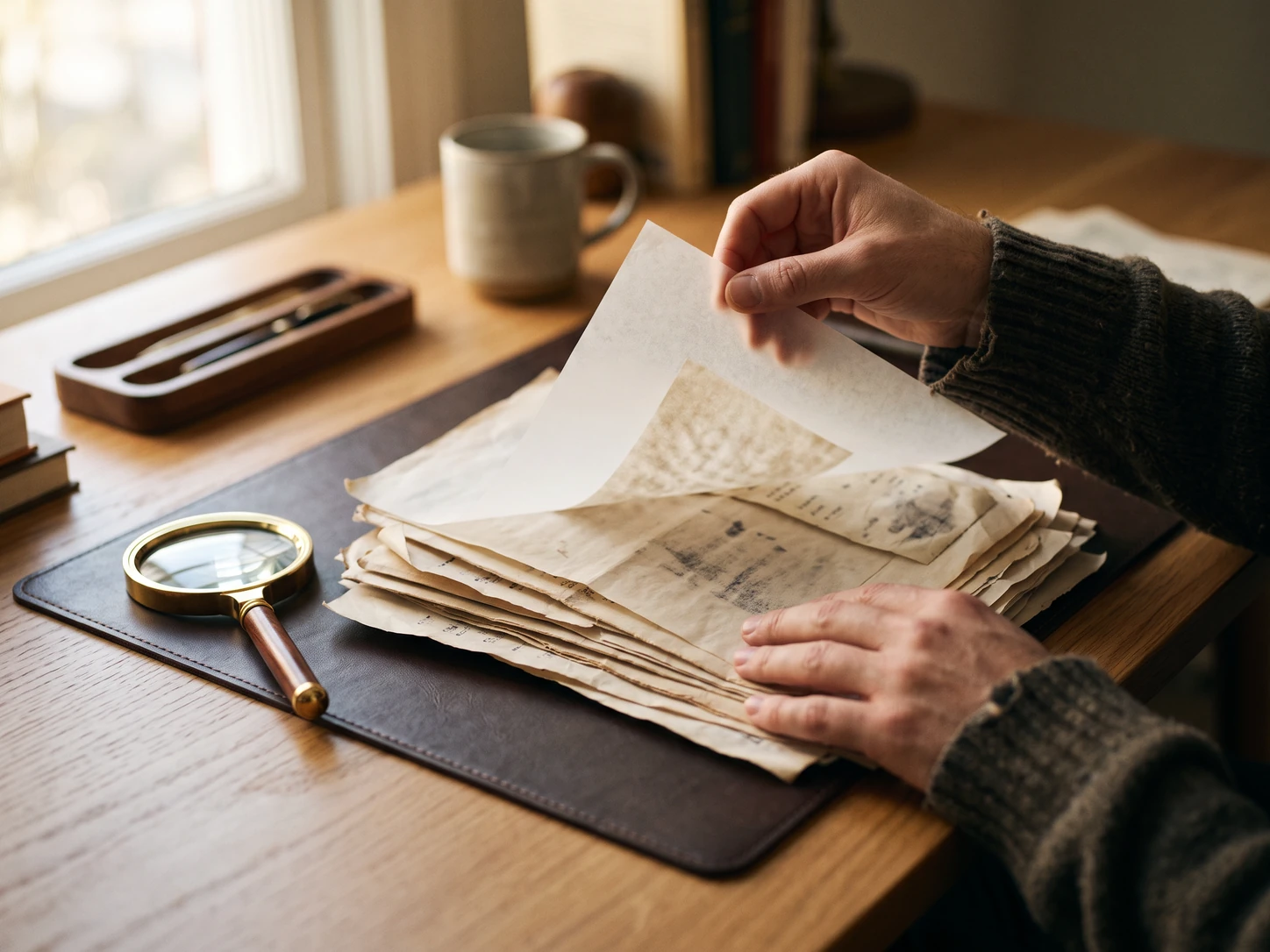
계약서, 영수증, 기사 아카이브의 스캔 PDF 페이지가 있지만 텍스트가 이미지 안에 갇혀 있어 복사할 수 없습니다. iWeaver는 OCR로 텍스트를 추출한 뒤, 편집 가능한 일반 텍스트, 메모, 또는 TXT 파일로 제공합니다.
텍스트 추출
잠긴 파일
고객, 공급업체, 동료에게서 비밀번호로 보호된 PDF를 받았고 내용을 편집 가능한 형태로 바꿔야 합니다. 접근 권한이 제공되면 iWeaver가 파일을 처리해 검토, 인용, 다른 시스템으로 이동할 수 있는 복사 가능한 텍스트를 반환합니다.
PDF 열기
보고서 모음
여러 보고서, 백서, 정책 문서를 비교하면서 한곳에서 텍스트를 검토해야 하는 상황입니다. iWeaver는 각 PDF에서 읽기 쉬운 텍스트를 추출해 정렬, 비교, 이후 보관용 참고 자료로 활용할 수 있도록 도와줍니다.
파일 비교
학습 노트
강의 자료, 연구 논문, 저장한 웹 PDF를 학습 자료와 검색 가능한 노트로 바꾸고 싶을 때, iWeaver가 텍스트를 추출해 개요를 만들고 핵심 내용을 정리하며 워크플로에 재활용할 수 있게 해줍니다.
노트 저장