

개인 지식 베이스는 자료, 메모, 아이디어를 모아 정리해 필요할 때 쉽게 찾고 다시 활용할 수 있게 만든 컬렉션입니다. 만들려면 특정 프로젝트로 시작하고, 관련 자료를 모은 뒤, 이를 유용한 메모로 바꾸고, 답해야 하는 질문에 그 메모들을 연결하세요. 작업이 바뀌는 만큼 컬렉션도 정기적으로 검토합니다.
그동안 저장해 둔 모든 것을 전부 정리할 필요는 없습니다. 보고서를 완성하거나 한 주제를 학습하는 데 도움이 되는 작은 컬렉션은, 수백 개의 처리되지 않은 북마크보다 훨씬 더 나은 출발점입니다.
1. 다시 살펴볼 만한 질문으로 시작하기
현재 진행 중인 프로젝트나 반복되는 책임을 하나 고르세요. 그리고 지식 베이스가 답하는 데 도움을 줄 세 가지 질문을 적습니다.
고객 온보딩 프로젝트라면 예를 들면 이런 질문일 수 있습니다:
- 신규 사용자는 어디에서 막히나요?
- 우리는 이미 어떤 변경을 시도해 봤나요?
- 다음 개선을 뒷받침하는 근거는 무엇인가요?
이 질문들은 자료를 저장해야 하는 이유를 만들어 줍니다. 리포트, 인터뷰, 튜토리얼은 그중 하나의 답을 찾는 데 도움이 될 때 컬렉션에 포함하세요.
지금은 관련 없는 읽을거리는 다른 곳에 두세요. 첫 번째 컬렉션이 유용하다고 입증되면, 그때 추가 컬렉션을 만들면 됩니다.
2. 자료와 작업 메모를 위한 ‘자리’를 정하기
설정에는 세 가지 기본 기능이 필요합니다: 원본 자료를 둘 장소, 메모를 둘 장소, 그리고 둘 다 안정적으로 찾아오는 방법이요. 도구를 확정하기 전에 작은 샘플로 이 기능들이 제대로 되는지 테스트해 보세요.
iWeaver는 문서 분석, 요약, 마인드 맵, 그리고 AI 대화를 지식 작업 워크플로에 통합합니다. 소스 자료를 처리하고, 컬렉션에 넣을 구조화된 메모를 개발하는 데 사용할 수 있습니다.
전체 아카이브를 가져오기(import)하기보다 관련 항목 몇 개로 시작하세요. 제목을 명확히 붙이고, 원본 파일이나 링크는 그대로 유지한 다음, 작업 공간에서 결과를 어떻게 저장하고 다시 확인할지 점검하세요.
아래의 구성 방식은, 선택한 도구가 제공하는 제목/인덱스 메모/그룹화 옵션을 통해 그대로 적용할 수 있는 ‘작업 방법’입니다.
3. 출처 자료와 나의 이해를 분리하기
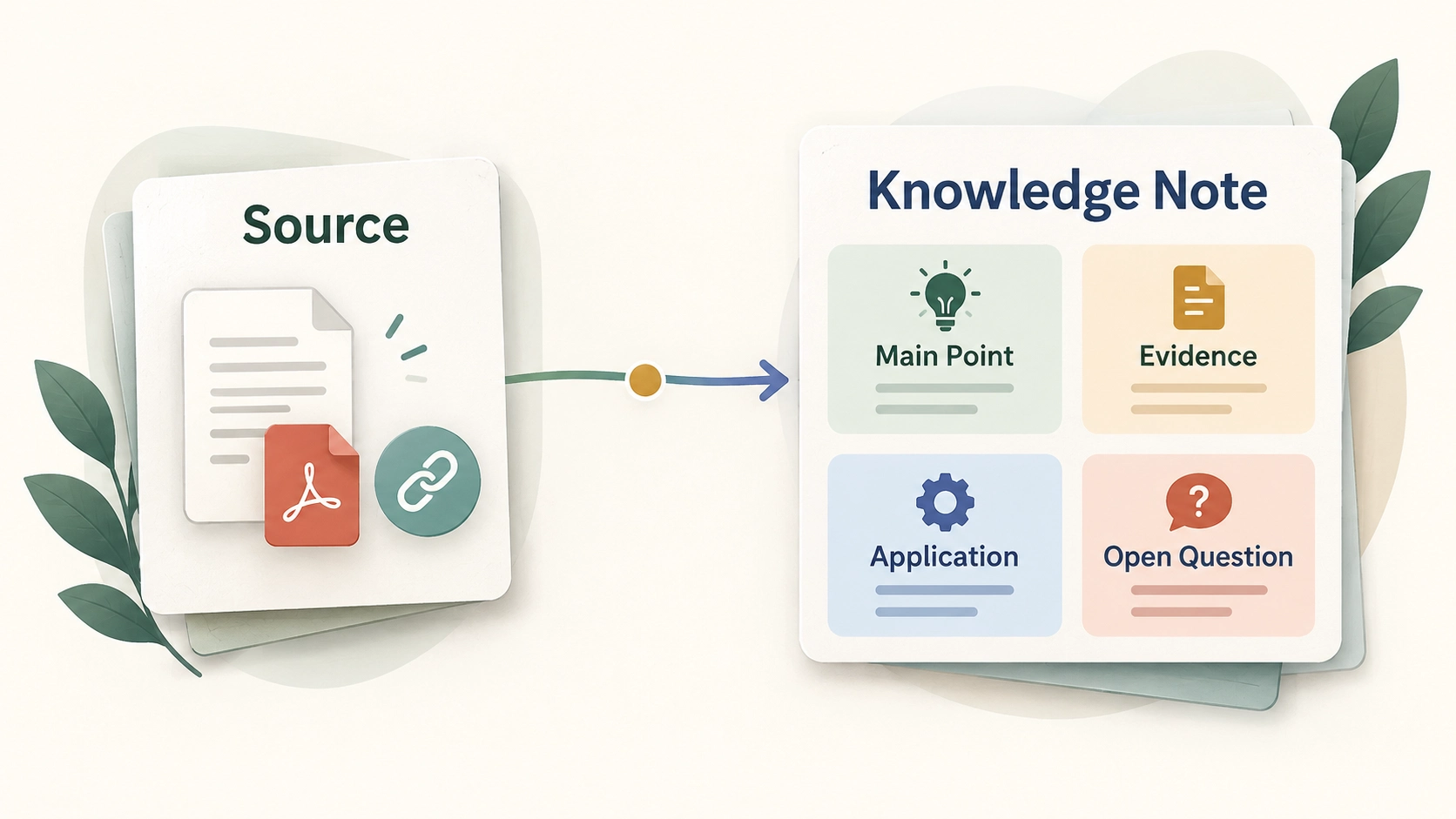
저장한 PDF는 정보가 어디서 왔는지 알려줍니다. 작업 메모는 그 정보가 내 작업에 대해 무엇을 의미하는지 기록합니다. 둘 다 유지하되, 둘 사이에 명확한 연결을 만들어 두세요.
간결한 메모 구조를 사용해 보세요:
| 필드 | 포함할 내용 |
|---|---|
| 제목 | 특정 아이디어 또는 질문 |
| 출처 | 원본 파일 또는 URL, (가능하면) 작성자와 날짜 |
| 핵심 내용 | 내 말로 정리한 유용한 아이디어 |
| 근거 | 관련 구절, 예시, 또는 출처 위치 |
| 적용 | 이것이 프로젝트에 왜 중요한지 |
| 미해결 질문 | 아직 확인이 필요한 것 |
문서의 경우, PDF to Note가 구조화된 메모를 만들기 위한 시작점이 됩니다. 프로젝트에 필요한 정보를 요청하세요. 모든 페이지의 일반적인 요약을 요구하기보다는요.
이 문서로 [topic]에 대한 내 프로젝트 지식 메모를 만들어 주세요. 핵심 내용, 뒷받침 근거, (가능한 경우) 관련 출처 위치, 그리고 해결되지 않은 질문을 포함해 주세요. 출처 문장과 제안된 적용 방식을 구분해 주세요.
4. 작은 조직 구조를 사용하기
바로 이해되는 몇 가지 범주부터 시작하세요. 널리 쓰이는 선택지 하나는 Tiago Forte의 PARA 방법인데, 정보를 프로젝트, 영역, 리소스, 아카이브로 나눕니다.
프로젝트는 목표 결과가 정해져 있습니다. 영역은 계속 이어지는 책임입니다. 리소스는 관심 주제를 다루고, 아카이브는 더 이상 활성 상태가 아닌 자료를 담습니다.
더 간단하게 시작할 수도 있습니다: 프로젝트 인덱스 1개, 그에 대한 소스 메모, 그리고 완료한 작업을 둘 공간. 시스템이 불완전해 보인다는 이유가 아니라, 검색/검색어 회수에 문제가 해결될 때 범주를 추가하세요.
실제로 검색할 만한 제목을 선택하세요. “온보딩 — 사용자가 설정 안내를 찾지 못한다”는 “흥미로운 인터뷰”보다 나중에 알아보기 쉽습니다. 용어를 일관되게 유지하고, 한 주제가 익숙한 이름이 두 가지 이상일 때는 공통 동의어도 함께 추가하세요.
5. 유용한 질문으로 메모를 연결하기
관련된 아이디어 사이를 오가며 매번 모든 항목을 다시 읽지 않아도 될 때, 컬렉션은 더 유용해집니다.
핵심 질문들과, 그 질문에 답하는 메모에 대한 참조를 담은 프로젝트 인덱스를 만드세요. 각 연결이 무엇을 하는지 한 문장으로 설명하세요. 예를 들어 supports(뒷받침), contradicts(반박), expands(확장), applies to(적용) 같은 방식입니다.
예를 들어, 참고할 만한 온보딩 컬렉션에는 다음이 포함될 수 있습니다:
| 항목 | 프로젝트에 대한 기여 |
|---|---|
| 인터뷰 메모 | 사용자가 겪는 혼란이 어디서 발생하는지 설명 |
| 지원(서포트) 요약 | 어떤 질문들이 반복되는지 보여줌 |
| 튜토리얼 메모 | 가능한 가이드 형식을 제안 |
| 결정 메모 | 선택한 변경과 그 근거(이유) 기록 |
튜토리얼은 하나의 접근 방식을 제시할 뿐, 그 접근이 사용자의 문제를 해결할 것임을 ‘증명’하진 않습니다. 이런 구분이 보이도록 해 두면, 메모 모음이 근거 없는 결론 모음으로 변질되는 것을 막을 수 있습니다.
유용한 근거가 녹음/영상에서 온 것이라면, Video to Notes로 동반 메모(companion note)를 만들고 원본 영상 참조를 함께 유지하세요.
6. 답을 찾아올 수 있는지 테스트하기
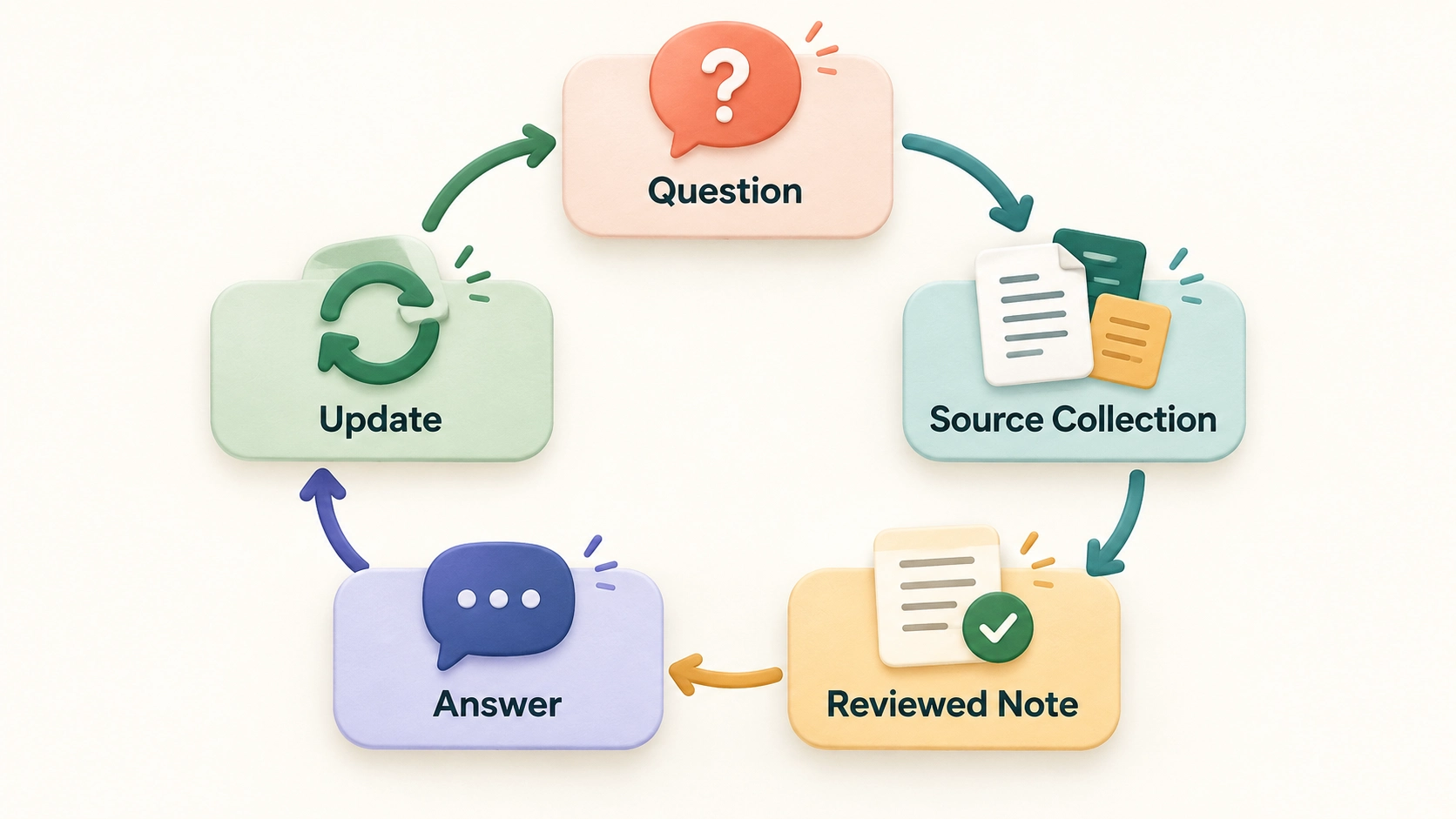
처음에 적었던 질문으로 돌아가 보세요. 새로 웹 검색을 시작하지 않고, 컬렉션 안에서 하나를 답해 보도록 시도해 보세요.
선택한 자료로 AI 작업을 사용한다면 요청을 구체적으로 하세요:
이 프로젝트 소스들을 사용해 세팅(설정) 어려움에 관한 근거를 식별하세요. 각 항목마다 뒷받침하는 소스를 이름으로 적고, 의견이 다른 부분은 따로 분리해 제시한 다음, 이 컬렉션이 확립하지 못하는 것은 무엇인지 말해 주세요.
그리고 인용된 자료는 직접 확인해 보세요. 테스트의 기준은 답변이 자신감 있어 보이느냐가 아니라, 근거를 찾아내고 평가할 수 있느냐입니다.
7. 지식 베이스를 최신 상태로 유지하기
짧은 주간 리뷰 시간을 따로 마련하세요. 유용한 새 항목들을 처리하고, 중복은 제거하며, 완료된 프로젝트 자료를 활성 컬렉션에서 빼 주세요.
정보가 바뀌면, 어떤 메모가 이전 메모를 대체하는지 기록하세요. 기록의 맥락(이력)이 중요하다면 이전 출처는 유지하되, 오래된 안내가 현재의 것처럼 보이지 않도록 상태 라벨을 붙입니다.
리뷰를 실제 업무로 끝내 보세요. 예를 들어 한 메모를 사용해 문단 하나, 회의 질문, 설명, 또는 결정 내용을 작성하는 겁니다. 오늘은 하나의 프로젝트와 몇 개의 소스로 지식 베이스를 시작하세요. 기존 컬렉션이, 그렇지 않으면 다시 조사해야 할 질문들에 답하는 데 도움이 될 때 확장해 나가면 됩니다.