
PDF를 마인드 맵으로 바꾸려면 문서를 AI 마인드 맵 도구에 업로드한 뒤 중심 주제를 파악하고, 핵심 아이디어를 가지(브랜치)로 정리하세요. 그런 다음 PDF를 기준으로 관계와 뒷받침하는 세부 정보를 다시 확인합니다. 좋은 맵은 정보가 어떻게 서로 맞물리는지 보여주며, 한눈에 이해할 수 있는 짧은 라벨이 포함되어야 합니다.
iWeaver에서는 문서로부터 초기 맵을 생성하고 후속 지침을 통해 구조를 다듬을 수 있습니다. 아래는 교과서 챕터, 보고서, 연구 논문을 시각적 개요로 바꾸어 바로 활용할 수 있도록 하는 실용적인 워크플로우입니다.
마인드 맵이 무엇을 설명해야 하는지 결정하기
PDF는 문서의 페이지를 그대로 보존합니다. 마인드 맵은 아이디어를 중심 주제를 기준으로 재구성합니다. 즉, 가장 좋은 가지 구조는 원래 목차와 달라질 수 있습니다.
업로드하기 전에 이 문장을 완성하세요: “이 맵이 제가 …을 이해하는 데 도움이 되길 원합니다.”
답변이 구조를 결정합니다:
| 목표 | 유용한 주요 가지 |
|---|---|
| 교과서 챕터 복습 | 개념, 정의, 예시, 적용 |
| 연구 논문 이해 | 질문, 방법, 결과, 한계 |
| 보고서 브리핑 준비 | 상황, 근거, 위험, 권장사항 |
| 절차를 학습 | 단계, 요구사항, 결정, 예외 |
첫 버전에는 목표를 하나만 선택하세요. 학습 보조자료, 임원 브리핑, 상세 레퍼런스 맵을 한 번에 만들려고 하면 가지가 복잡해지는 경우가 많습니다.
iWeaver로 PDF를 마인드 맵으로 변환하는 방법
1. 읽을 수 있는 PDF 업로드
iWeaver의 PDF to Mind Map 도구를 열고 문서를 업로드하세요. 이 도구는 핵심 아이디어를 추출하고 구조화된 맵으로 정리하도록 설계되어 있습니다.
구조가 내용과 일치하는지 판단하려면 먼저 PDF 한 개로 시작하세요. 확인용으로 원본은 열린 상태로 유지하세요.
PDF에서 짧은 단락을 선택해 복사해 보세요. 결과가 비어 있거나 뒤섞여 나온다면 텍스트 추출에 주의가 필요할 수 있습니다. 스캔 문서라면 생성된 가지에 의존하기 전에 더 선명한 복사본이나 OCR을 사용하세요. 제목과 문단이 올바른 읽기 순서를 유지하는지도 확인합니다.
2. 중심 주제와 가지 논리 지정하기
“마인드 맵”이라고만 요청하지 말고, 맵의 목적을 명확히 해주세요. 예를 들어:
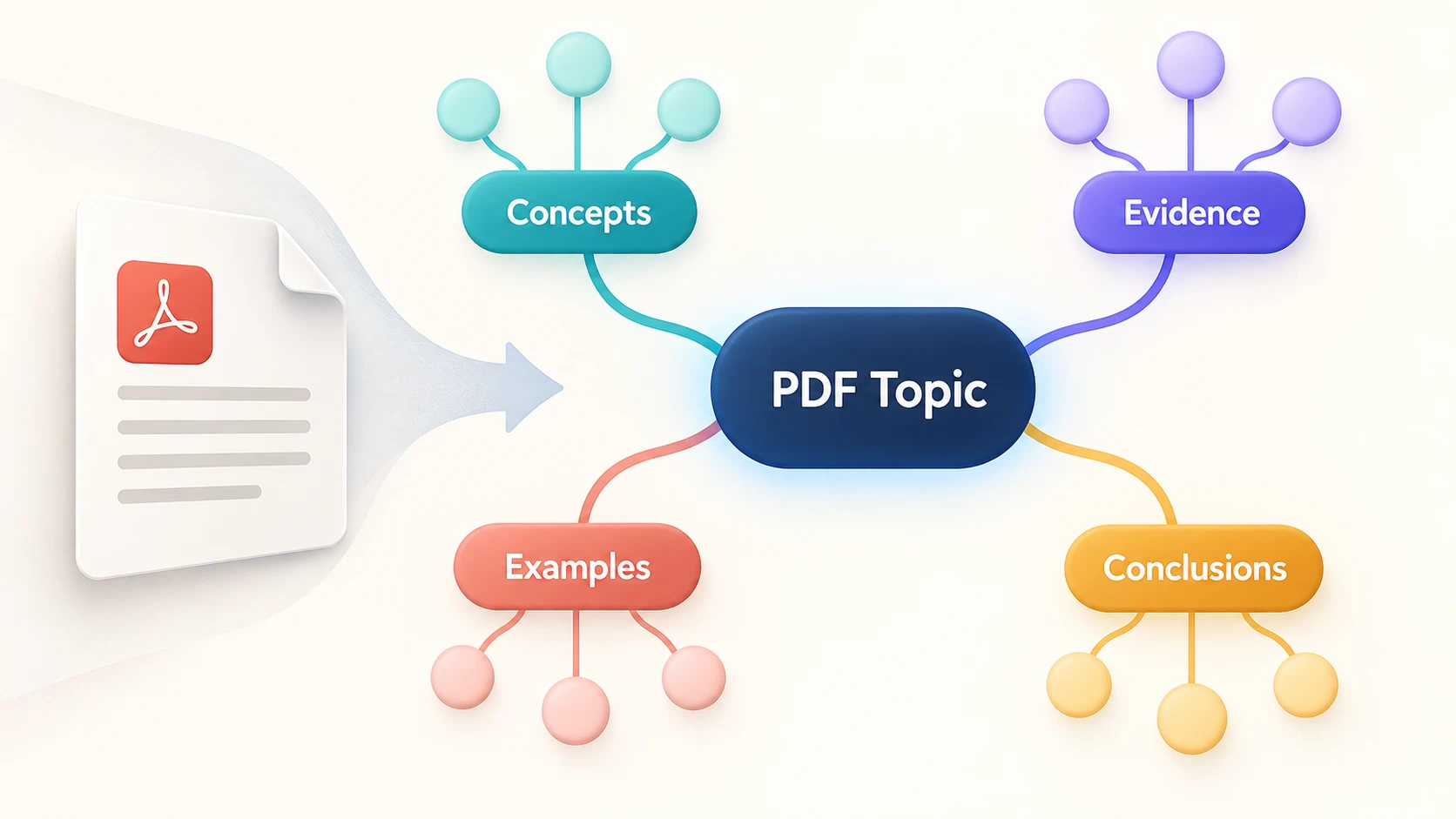
이 PDF로 학생이 주제를 복습할 수 있도록 마인드 맵을 만들어 주세요. 하나의 중심 주제를 사용하고, 내용을 주요 개념, 뒷받침 세부 정보, 예시로 그룹화하세요. 라벨은 간결하게 유지하세요. 문서에서 뒷받침되는 정보만 포함하세요.
가지 카테고리는 시작점입니다. 문서가 역사적 사건을 설명한다면 원인, 참여자, 사건, 결과까지 포함하는 편이 더 잘 맞을 수 있습니다. 원천(소스)에 맞는 구조를 요청하세요.
3. 상세를 추가하기 전에 주요 가지를 먼저 검토
맵의 첫 번째 단계(레벨)를 보세요. 각 가지가 중심 주제 아래에 속하는 이유를 설명할 수 있나요? 두 가지가 거의 같은 말을 하고 있지는 않나요?
이렇게 후속 요청해 보세요:
주요 가지를 검토하세요. 겹치는 주제는 병합하고, 서로 다른 아이디어는 분리한 뒤, 예시는 설명하는 개념 아래로 옮기세요. 중요한 한정 조건(자격)은 제거하지 마세요.
4. 맵을 유용하게 만드는 세부 정보를 추가하기
“결과(Results)” 같은 라벨은 정보가 어디에 들어가야 하는지는 알려주지만, 그 결과가 무엇이었는지는 말해주지 않습니다. 긴 설명은 개요 밖으로 두고, 짧고 의미 있는 하위 가지를 추가하세요.
이렇게 요청해 보세요:
결과( findings ) 가지를 확장해, 보고된 핵심 결과를 추가하세요. 필수 숫자와 단위를 보존하세요. 가능하면 출처 섹션이나 페이지 참조를 포함하고, 수동으로 확인이 필요한 것은 표시하세요.
요청한 레퍼런스는 모든 노드가 정확하다는 증거가 아니라, 검증을 위한 내비게이션(탐색) 보조로 취급하세요.
예시: 보고서를 더 명확한 가지로 바꾸기
고객 온보딩 프로세스를 개선하는 짧은 보고서가 있다고 상상해 보세요. 아래의 예시 구조는 정보가 어떻게 정리될 수 있는지를 보여주기 위한 것으로, 테스트된 문서의 결과물이 아닙니다.
| 메인 가지 | 지원 노드 | 확인할 내용 |
|---|---|---|
| 현재 프로세스 | 가입, 설정, 첫 작업 | 보고서의 실제 단계 |
| 보고된 문제 | 불명확한 지침, 반복되는 질문 | 각 문제에 대한 근거 |
| 제안된 변경 | 재작성 안내, 설정 간소화 | 제안 vs 승인된 결정 |
| 평가 | 완료 측정, 피드백 방식 | 정의와 측정 기간 |
“제안된 변경”을 “보고된 문제”와 분리해서 유지하세요. 그렇지 않으면, 시각적 연결 때문에 검증되지 않은 제안이 확정된 결과처럼 보일 수 있습니다.
PDF에 더 풍부한 서면 설명이 맵과 함께 필요하다면, 그 보완 자료로 PDF to Note를 사용하세요. 맵은 내비게이션 역할을 하고, 노트는 상세 내용을 보존합니다.
가장 흔한 문제 해결하기
맵이 너무 복잡함
개요를 핵심 아이디어로 줄이고, 밀도가 높은 한 가지는 별도의 맵으로 만드세요. 자세한 인용문과 긴 예시는 노트에 두는 편이 좋습니다. 의미가 명확한 범위에서만 라벨 길이를 줄이세요.
중요한 내용이 누락됨
누락된 정보가 표, 다이어그램, 부록, 혹은 제대로 스캔되지 않은 페이지에 있는지 확인하세요. 해당 구절을 제공하고 그 가지가 수정되도록 요청하세요. 같은 넓은 요청을 반복하면 동일한 공백이 남을 수 있습니다.
가지가 단순히 챕터 제목일 뿐임
각 챕터 안의 개념을 요청하되, 내비게이션에 도움이 될 때만 제목을 유지하세요. 유용한 맵은 목차 내용을 그대로 복제하기보다 자료를 설명해야 합니다.
출처가 근거와 의견을 섞고 있음
그 카테고리들을 따로 라벨링하세요. 특히 맵이 발표나 결정에 사용될 예정이라면, 권장사항, 저자의 해석, 보고된 관찰을 구분해 두세요.
PDF를 업로드하지 않고도 마인드 맵을 만들 수 있나요?
네. 관련 텍스트를 직접 추출하고, 짧은 아웃라인을 정리한 뒤 Text to Mind Map으로 시각화할 수 있습니다. 이미 텍스트를 추출해 수정한 경우이거나, 한 섹션만 필요할 때 유용합니다.
그 아웃라인과 함께 문서 제목과 섹션 참조를 보존해, 나중에 출처로 다시 돌아갈 수 있게 하세요.
최종 버전을 저장하기 전에, 중심 주제가 분명한지, 가지가 서로 중복되지 않는지, 중요한 주장들이 PDF와 일치하는지 확인하세요. 읽을 수 있는 문서 1개와 목적 1개로 시작하세요. 문서에 담긴 모든 내용을 가득 채운 다이어그램보다, 설명 가능한 맵이 더 유용합니다.