
You can turn a YouTube video into notes by adding its link to an AI video note tool, choosing a note format, and reviewing the output against the recording. Ask for topic headings, explanations, useful examples, and timestamps where available. Save the original link with the notes so you can return to the relevant moment.
목표는 시청 후에도 바로 활용할 수 있는 참고자료를 만드는 것입니다. 강의는 개념과 예시가 필요하고, 소프트웨어 튜토리얼은 단계와 기대 결과가 필요합니다. iWeaver로 그 노트를 만드는 방법과, 링크가 작동하지 않을 때를 위한 전사(Transcript) 기반 대체 방법까지 소개합니다.
필요한 노트의 종류를 선택하기
전사는 말한 내용을 그대로 기록합니다. 요약은 핵심 메시지를 제공합니다. 노트는 특정 목적에 맞게 자료를 재구성하면서도, 공부하거나 작업을 완료하는 데 도움이 될 만큼 충분한 디테일을 유지합니다.
생성하기 전에 출력 형태를 선택하세요:
| Video type | Useful note structure |
|---|---|
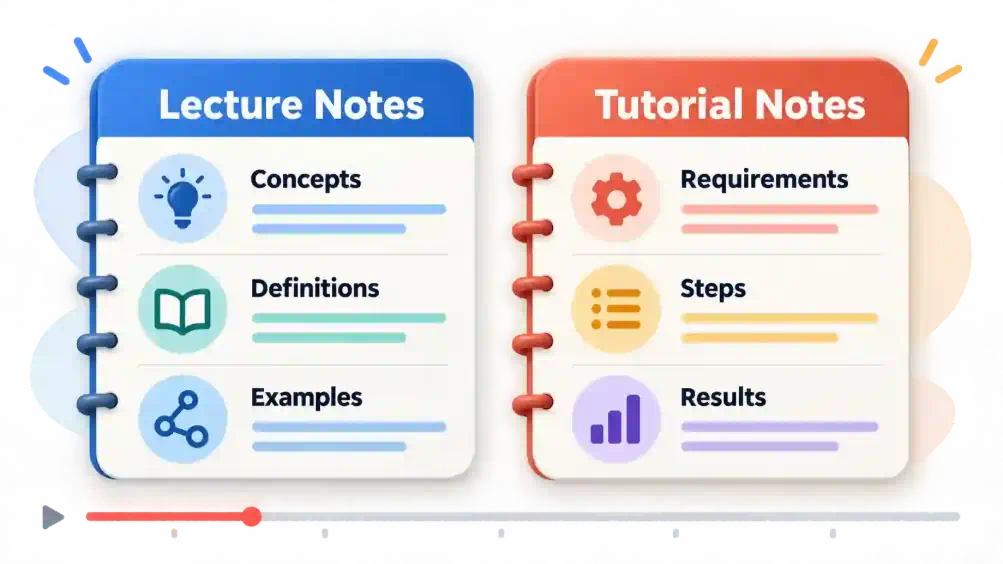
| Lecture | Concepts, definitions, explanations, examples |
| Practical tutorial | Requirements, ordered steps, expected results |
| Interview | Speaker positions, supporting examples, open questions |
| Webinar | Main lessons, qualifications, possible next actions |
튜토리얼이라면 순서를 그대로 보존하세요. 한 개념을 여러 번 다시 다루는 강의라면, 해당 설명들을 함께 묶어두면 노트를 더 쉽게 다시 훑어볼 수 있습니다.
iWeaver로 YouTube 영상을 노트로 바꾸는 방법
1. 영상 링크를 추가하기
iWeaver의 Video to Notes 도구를 열고 YouTube URL을 붙여넣으세요. 게시된 워크플로우는 YouTube 링크를 지원하며, 주제와 핵심 포인트를 중심으로 구성된 구조화 노트를 제공합니다.
열어서 확인할 수 있는 영상을 사용하세요. 시작하기 전에 제목, 채널, URL을 기록해 두는 것이 좋습니다. 한 챕터만 필요하다면, 전체 녹화를 똑같이 자세히 요청하기보다 관련 섹션을 지정하세요.
콘텐츠 처리 후에는 출력이 올바른 영상을 가리키는지, 의도한 섹션을 포함하는지 확인하세요.
2. 구조화된 노트를 요청하기
필요한 내용을 설명하는 프롬프트를 사용하세요:
이 YouTube 영상을 주제별로 정리된 노트로 바꿔 주세요. 핵심 개념에는 헤딩을 사용하세요. 영상에서 나온 정의, 설명, 예시를 포함하세요. 발표자의 주장과 추가 해석을 분리해서 유지하세요. 가능한 경우 타임스탬프를 보존하되, 없는 타임스탬프를 만들어내지 마세요.
실전 데모를 위해 개념 구조를 아래처럼 바꿀 수 있습니다:
이 튜토리얼에서 단계별 참고자료를 만들어 주세요. 사전 준비사항, 발표자가 언급한 순서대로의 작업, 기대 결과, 문제 해결 조언을 포함하세요. 화면 확인이 필요한 모든 단계를 표시하세요.
이것은 원하는 출력에 대한 지침입니다. 생성된 노트가 실제로 그 지침을 따르고 있는지 항상 검토하세요.
3. 예시와 조건을 해당 설명과 함께 유지하기
너무 짧은 노트는 유용한 조건은 빼버린 채 주장만 보존할 수 있습니다. 발표자가 특정 상황에서만 추천했는데도 “이 설정을 사용하세요”라고만 적혀 있으면, 정보가 불완전합니다.
집중된 후속 질문을 해보세요:
[topic]에 대한 섹션을 확장해 주세요. 이를 설명하기 위해 사용된 예시와, 발표자가 언급한 조건이나 예외를 모두 포함하세요. 관련 없는 논의는 빼 주세요.
인터뷰의 경우에는 서로 다른 발표자의 관점이 섞이지 않도록 하세요. 불일치는 하나의 공통 결론으로 바뀌면 안 됩니다.
4. 중요한 순간을 확인하기
숫자, 인용문, 기술 용어, 따라 하려는 지침이 포함된 구간을 다시 재생해 보세요. 타임스탬프는 그럴듯해 보이는 시간을 가정하지 말고, 해당 순간을 열어 확인하세요.
시각적 데모는 직접 시청하며 확인하세요. 전사(Transcript)는 버튼을 특정하지 않은 채 “여기를 클릭하세요”라고만 담을 수 있고, 슬라이드에 표시된 공식을 누락할 수도 있습니다. 누락된 시각적 디테일은 직접 추가하고, 이를 “시청 노트”로 라벨링하세요.
5. 다시 찾을 수 있는 버전을 저장하기
“스프레드시트 튜토리얼 — 중복 항목 정리” 같은 설명형 제목을 노트에 붙이세요. 원본 URL, 저장 이유에 대한 짧은 설명, 아직 해결되지 않은 질문이 있다면 그 내용까지 포함하세요.
워크스페이스에 제공된 저장 또는 내보내기 옵션을 사용한 뒤, 저장된 복사본을 다시 여세요. 헤딩, 소스 링크, 중요한 참고 포인트가 읽기 쉬운 상태로 유지되는지 확인하세요.
간단한 비디오-노트 템플릿
이 구조를 한 편의 영상에 사용한 다음, 목적에 도움이 되지 않는 필드는 제거하세요:
| Field | What to record |
|---|---|
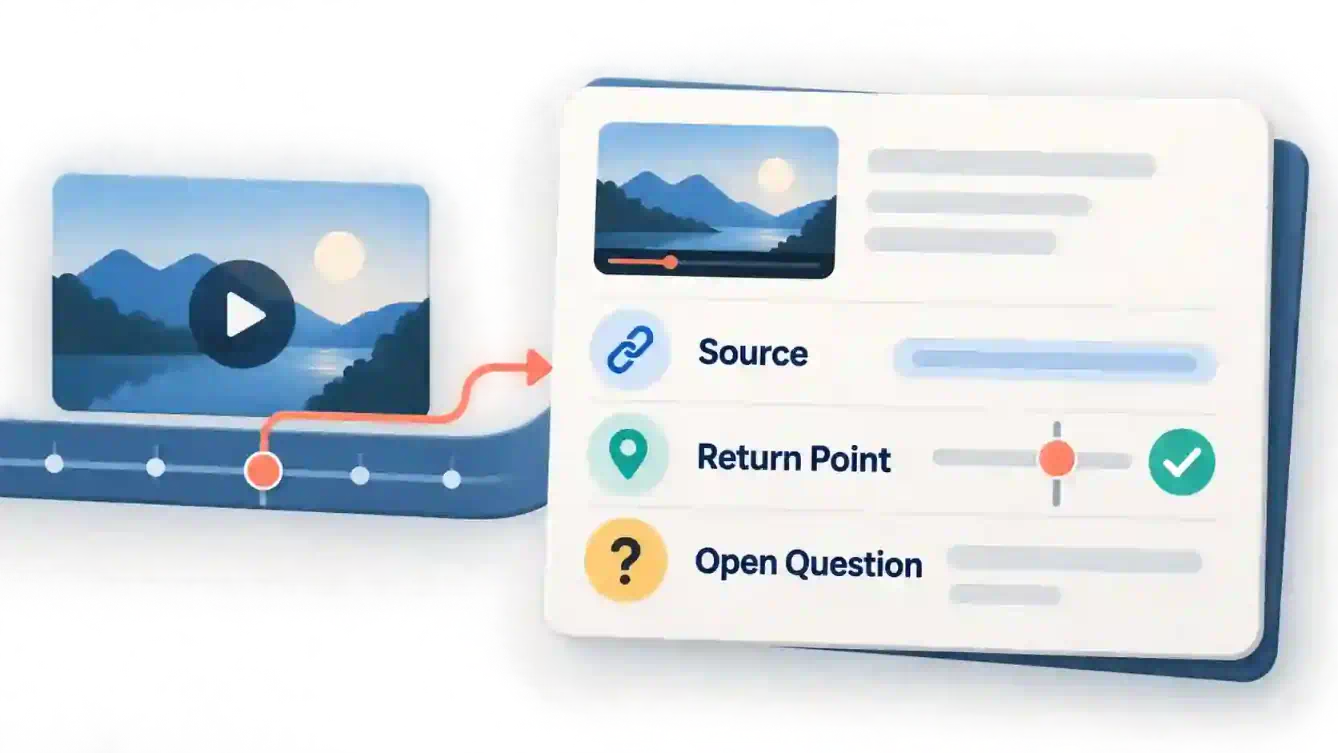
| Source | Video title, channel, original URL |
| Purpose | What you wanted to learn or do |
| Key ideas | Short explanations in your own words |
| Examples or steps | Details needed to apply the lesson |
| Return points | Verified timestamps or chapter names |
| Open questions | Gaps to check before using the notes |
예시로 스프레드시트 레슨을 설명하는 경우, 유용한 노트는 이렇게 말할 수 있습니다: “발표자는 이메일 필드를 사용해 중복 행을 제거합니다. 공유 이메일 주소가 내 데이터셋에서 중복으로 취급되어야 하는지 확인하세요.” 이렇게 하면, 실제로 보여준 작업을 여러분의 적용 판단과 분리해 둘 수 있습니다.
YouTube 링크를 처리할 수 없다면?
영상이 정상적으로 열리는지, 전사(Transcript)를 사용할 수 있는지 확인하세요. YouTube의 전사 안내는 자막이 있는 영상은 설명에서 Show transcript로 전사를 표시할 수 있다고 설명합니다. 전사 줄을 선택하면 해당 구간으로 이동합니다.
텍스트 입력이 가능하다면 관련 전사 내용을 AI 작업 공간에 복사하고, 동일한 노트 프롬프트를 사용하세요. 결과를 전사 기반(transcript-based)이라고 라벨링해, 시각 자료는 별도로 확인해야 한다는 점을 잊지 않도록 하세요.
전사가 없다면, 작업 도구에서 허용하는 승인된 녹화나 여러분의 시청 노트를 사용하세요. 영상 제목과 설명만으로는 레슨을 재구성하기에 충분하지 않습니다.
노트를 다른 학습 자료와 연결하기
영상이 PDF 핸드아웃을 설명한다면, PDF to Note로 동반 노트를 만들어 보세요. 핸드아웃과 영상의 소스를 구분해서 유지하세요. 특히 예시나 용어가 다를 때는 더 중요합니다.
여러 개념이 연결된 주제라면, 검토한 아웃라인을 Text to Mind Map에 보내 시각적 개요를 만들어 보세요. 다른 형식으로 실수가 퍼지지 않도록, 먼저 노트를 점검한 뒤 진행하세요.
마지막으로 노트를 닫고 한 가지 핵심 아이디어를 직접 설명하거나, 튜토리얼의 한 단계를 따라 해 보세요. 막히는 곳이 있다면 그 섹션으로 돌아가 설명을 더 잘 다듬으세요. 이미 시청할 계획이 있던 한 편의 영상을 시작으로, 다시 보게 될 만한 실제 질문에 답해 줄 노트를 저장해 두세요.