
PDFをフローチャートに変換
PDF内の手順を、チームが理解しやすいフローチャートに変換します。文書をアップロードし、iWeaverでプロセスを見直しやすい視覚的な流れに整理できます。
PDFをフローチャートに変換する方法
PDFをアップロード
まず、明確な手順が含まれる文書を用意します。番号付きの手順や条件が明記されたテキストベースのPDFなら、よりスムーズに始められます。
フローチャートを生成
Agentを実行して、文書内のプロセスをフローチャートに変換します。最初のアクションから最終結果まで、説明したい流れに注目してください。
プロセスを確認
生成した図をPDFと照らし合わせます。アクションの順序、判断ラベル、別ルートを確認してから、チームの共有資料として使いましょう。
文章の手順をもっとわかりやすく
流れをひと目で把握
フローチャートなら次に何をするかがすぐにわかります。プロセスの進み方を理解する必要がある場合は、元のPDFとあわせて確認できます。
判断ポイントを明確に
承認、却下、情報不足などによって次のステップは変わります。こうした分岐を明示的に確認することで、メインの流れだけでなく例外も把握できます。
レビュー時の共通資料に
プロセスレビューでは、フローチャートを見ながら確認できます。作業が止まる箇所、担当の引き継ぎ、元文書で説明が不足している部分を話し合えます。
図を必要な範囲に絞る
わかりやすいフローチャートは、1つの明確なプロセスに集中します。長いマニュアルでは、全章を1枚に詰め込むのではなく、まず1つの手順から始めるのがおすすめです。
抜けている手順やプロセスの穴を発見
PDFをフローチャートにすると、不明確な引き継ぎ、抜けている作業、結果が定義されていない分岐などが見つかることがあります。共有や運用を始める前に、視覚化した流れで手順書の不足を確認できます。
PDFフローチャートが役立つ場面


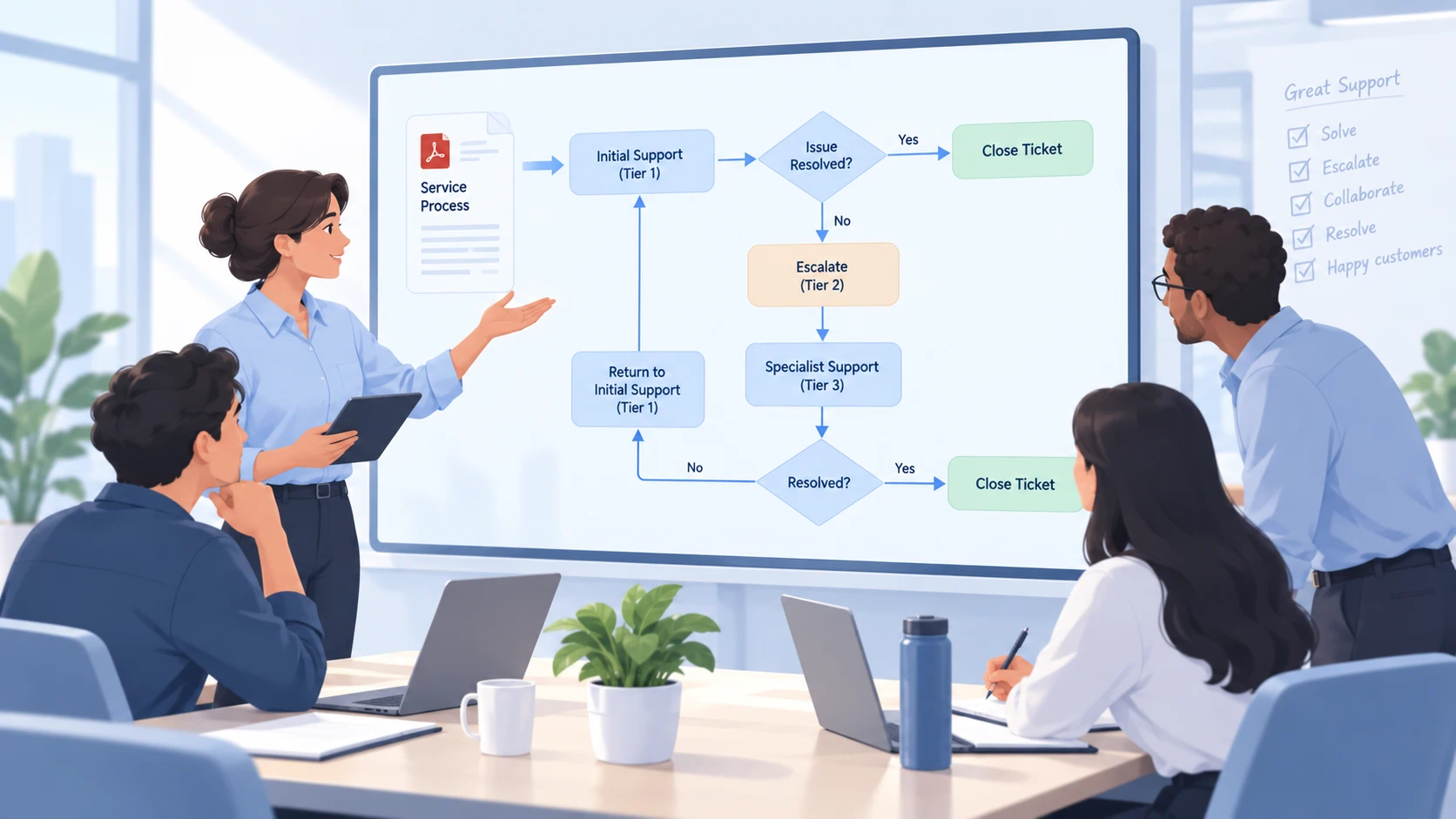
サービスエスカレーション手順
未解決の問題がサポート担当間でどう引き継がれるかを確認します。特に、エスカレーション条件と、案件が元のチームに戻るタイミングを確認してください。
エスカレーションフローを可視化
シンプルな例
短い手順文が、判断分岐のあるわかりやすいフローチャートに変わる例をご覧ください。
「申請を提出します。情報が不足している場合は、補完のために差し戻します。問題がなければレビューに回します。承認された申請はスケジュール設定へ進み、却下された申請は終了します。」
フローチャートでは、次の2つの判断ポイントを明確に示します:
情報はそろっていますか?
申請は承認されましたか?
修正ルートが提出ステップに戻ること、そして最終的な各分岐が次のような明確な結果で終わることを確認してください: スケジュール済み または 終了.