
AI要約ジェネレーターは、段落を短くする用途をはるかに超えて進化しました。2026年に登場したより優れたツールでは、PDF、Webサイト、動画、音声、スクリーンショット、研究論文、そして複数のソースを同時に扱えます。
それだけに、選ぶのがより難しくもなります。短い記事には最適でも、200ページのPDFには不便かもしれませんし、会議の要約に強いツールが研究には合わないこともあります。
クイック比較
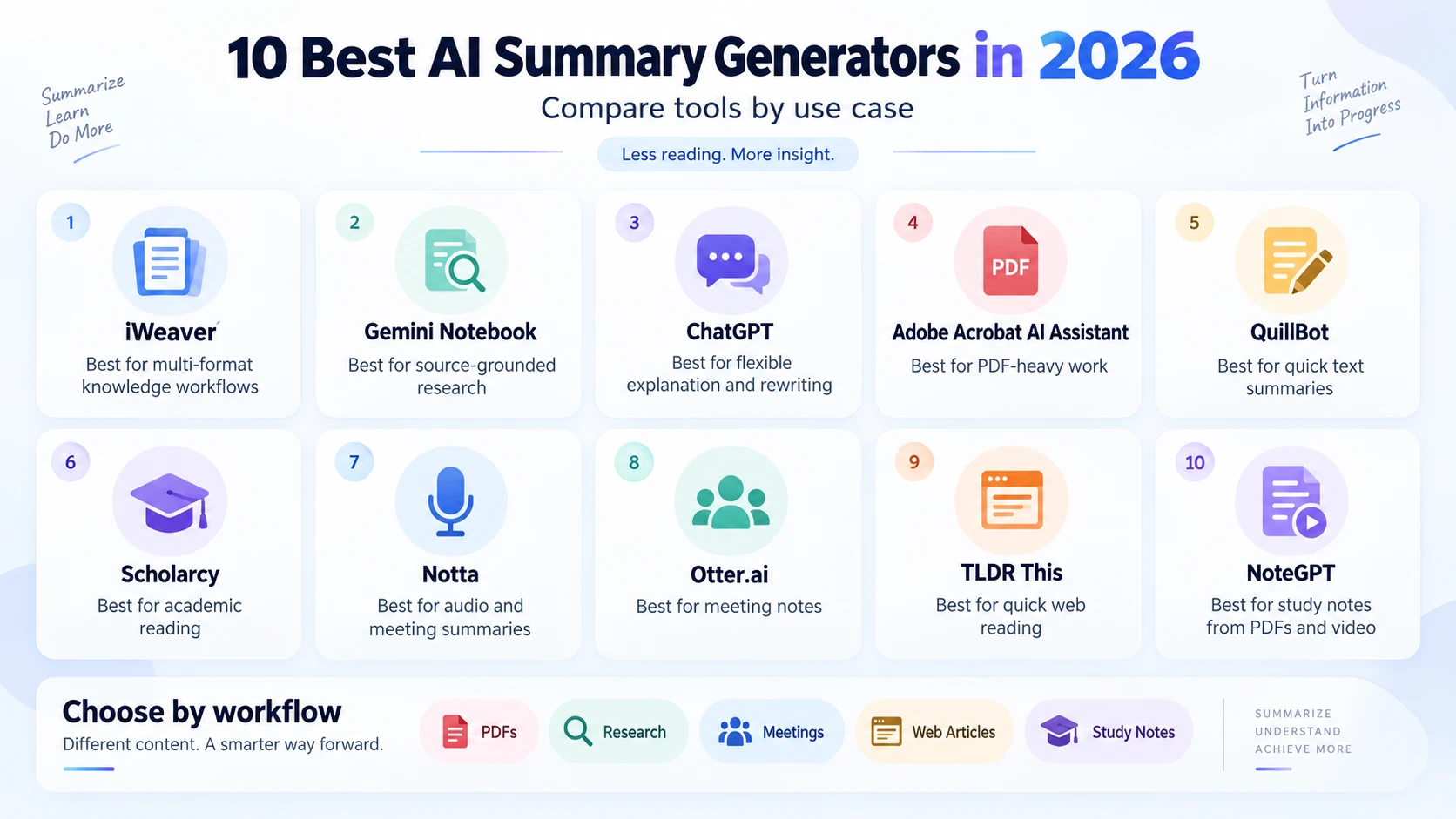
| ツール | おすすめ用途 | 主な入力タイプ | 主な検討ポイント |
|---|---|---|---|
| iWeaver | マルチフォーマットの知識ワークフロー | PDF、ドキュメント、テキスト、リンク、動画、音声、画像 | 複数フォーマットを組み合わせて使うことで最も価値が出る |
| Gemini Notebook | ソースに基づくリサーチ | PDF、Docs、Webページ、YouTube、音声 | ノートブックとソースのコレクションを中心に設計 |
| ChatGPT | 柔軟な説明と書き換え | テキスト、ファイル、画像 | 出力品質は、プロンプトとソースへの依存度が高い |
| Adobe Acrobat AI Assistant | PDF中心の作業 | PDFとドキュメントのコレクション | ワークフローがすでにAcrobat内にある場合に最も役立つ |
| QuillBot | すばやいテキスト要約 | 貼り付けたテキストとドキュメント | 深いリサーチより、シンプルな要約に向いている |
| Scholarcy | 学術的な読書 | 論文、記事、レポート | 一般的なアシスタントよりも専門性が高い |
| Notta | 音声と会議の要約 | 音声、動画、会議 | 主に話し言葉のコンテンツにフォーカス |
| Otter.ai | 会議メモ | リアルタイムおよび録画された会議 | PDFや一般的なドキュメントにはあまり向かない |
| TLDR This | 速い記事要約 | Web記事とテキスト | 複雑なマルチソース分析には制限がある |
| NoteGPT | 学習およびコンテンツメモ | PDF、YouTube、テキスト | コンテンツタイプによって機能の深さが変わる |
1. iWeaver — マルチフォーマット要約に最適
iWeaverは、情報源が1つのドキュメントに収まらず、複数のフォーマットに分散している場合に役立ちます。こちらの AI Summarizer は、テキスト、ドキュメント、リンク、動画、音声に対応できるため、リサーチ、学習、コンテンツ確認、ナレッジマネジメントに現実的に活用できます。
短い段落を作るだけでなく、情報源を構造化されたメモ、アウトライン、文字起こし、要点など、さまざまな形式に変換できます。要約が、より大きなワークフローの最初のステップになるときに、特に便利です。
たとえば、複数のレポートを要約して重要ポイントを比較し、その後も内容について質問を続けられます。
こんな人におすすめ: リサーチャー、アナリスト、学生、コンテンツチーム、そして複数のファイルタイプにまたがって作業するユーザー。
2. Gemini Notebook — ソースに基づくリサーチに最適
Googleのノートブック型のリサーチ体験は、ソースのコレクションを軸に構築されています。対応しているドキュメント、Webサイト、YouTube動画、その他の素材を追加してから、それらのソースに根拠づけられた質問ができます。
強みは標準的な要約にとどまりません。学習スタイルのアウトプット、オーディオの概要、マインドマップのような視覚的な構造の作成も可能です。
多くのソースから1つのテーマを調べていて、アップロードした素材にできるだけ近い形で進めたいときに効果的です。
こんな人におすすめ: リサーチプロジェクト、授業の教材、背景調査、ソースに基づく統合。
3. ChatGPT — 柔軟なフォローアップに最適
ChatGPTは、要約の書き方をコントロールしたいときに強力です。対応しているファイルや画像をアップロードした後、短い要約、詳細な説明、比較、表、学習メモ、あるいは特定の対象者向けに書き直したバージョンなどを依頼できます。
最大の利点は、会話による反復です。「これを要約して」から、「3章を説明して」「これらの主張を比較して」「調査結果を行動計画にして」といった流れに進められます。
一方で、良いプロンプトとソース確認の重要性は変わりません。重要な作業では、元の資料と照合して詳細を確認してください。
こんな人におすすめ: 一般的な知識作業、説明、ドラフト作成、フォローアップの質問。
4. Adobe Acrobat AI Assistant — PDF中心の作業に最適
作業の大半がPDFの中で行われるなら、Adobe Acrobat AI Assistantは自然な選択です。ドキュメント要約の生成、質問への回答、長いレポートのナビゲート支援ができます。
Adobeのドキュメント環境は、ページの文脈やドキュメント内ナビゲーションが重要になる点で特に役立ちます。また、PDFのコレクションを扱うワークフローにも対応しています。
毎日、契約書、レポート、マニュアル、長いビジネス書類を読む人にとっては、要約のレイヤーをPDFツール内に保つことで、アプリ間の切り替えを減らせます。
こんな人におすすめ: ビジネスドキュメント、長いPDF、レポート、既存のAcrobatユーザー。
5. QuillBot — 速いテキスト要約に最適
QuillBotの要約機能はシンプルです。テキストまたはドキュメントを追加し、簡潔な要約スタイルを選ぶだけ。リサーチ用のワークスペースや、複雑なマルチファイル推論が不要な場合に便利です。
段落形式や箇条書き風の出力があるため、記事、エッセイ、メモ、ドラフトを素早く短くできます。
シンプルさが最大のメリットです。「要点は変えずに、これをもっと短くして」だけが目的なら、より複雑な知識ツールを開くより早いことがあります。
こんな人におすすめ: エッセイ、記事、メモ、短いドキュメント。
6. Scholarcy — 学術論文に最適
Scholarcyは、学術的・プロフェッショナルな読書を前提に設計されています。論文やレポートを読みやすいセクションに分解し、重要な情報を強調できます。
そのため、文献レビューや、読むべき範囲を絞り込む初期段階で役立ちます。多くの場合、フルで読む前に「研究課題」「方法」「結果」「限界(制約)」を理解することが目的になるからです。
証拠を引用する必要があるとき、要約は元の論文に代わるものにはなりません。ただしScholarcyは、「どのソースを深く読む価値があるか」を判断する時間を減らせます。
こんな人におすすめ: リサーチャー、大学院生、文献レビュー。
7. Notta — 音声と録音コンテンツに最適
Nottaは、文字起こしと話し言葉コンテンツのワークフローにフォーカスしています。会議、インタビュー、講義、録音を、検索可能なテキストと要約に変換するのに役立ちます。
読む時間より聞く時間が長いユーザーにとっては、ドキュメント先行型の要約ツールよりも便利な場合があります。
音声要約を比較するときは、話者分離、文字起こしの品質、対応言語、エクスポートの選択肢を確認してください。
こんな人におすすめ: インタビュー、講義、ポッドキャスト、録画された会議。
8. Otter.ai — 会議要約に最適
Otter.aiは会議に中心を置いています。会話を取り込み、文字起こしを生成し、メモやアクションアイテムを見つけ出せます。
その価値が最も高いのは、たまに「書類として」処理するのではなく、定期的に行う会議のワークフローの一部として要約が必要なときです。
チームは、自動生成されたアクションアイテムを最終結論として扱う前に必ず確認すべきです。特に議論の中に曖昧な判断が含まれている場合は注意してください。
こんな人におすすめ: 定例会議、チームメモ、会話の記録。
9. TLDR This — 速いWeb閲覧に最適
TLDR Thisは、記事の要点だけを知りたい人向けです。より大きなリサーチ用ワークスペースを作り込む必要はありません。
素早い振り分けに役立ちます。ページを要約し、全文を読む価値があるか判断して、そのまま次へ進めます。
複雑なレポート、学術資料、複数ソースの統合が必要なら、より強力なドキュメント機能やフォローアップ対応を備えたツールの方が適していることが多いです。
こんな人におすすめ: ニュース記事、ブログ記事、サッと読む用途。
10. NoteGPT — 混在コンテンツからの学習メモに最適
NoteGPTは、要約に加えて学習向けの形式を組み合わせ、PDFやYouTube動画といった一般的なコンテンツタイプに対応しています。
講義、動画、ドキュメントを自分で構造を作らずにメモへ変えたい学生にとって、便利になる場合があります。
どんな学習用要約ツールでも同様に、生成されたメモはガイドとして使い、定義、数式、引用、ソースの根拠などを確認する代わりにしないでください。
こんな人におすすめ: 講義、学習教材、動画メモ。
AI要約ジェネレーターの選び方
まずは、扱うソースの種類から考えましょう。
長いPDFが中心なら、ドキュメントのナビゲーションに作られたツールを選びます。PDF、リンク、動画、音声などに情報が分散しているなら、マルチフォーマットのツールの方が効率的です。メインの課題が会議なら、会議ファーストの製品を使いましょう。
次に、要約の「その先」で何が起きるかを見ます。
次のように必要があるか確認してください:
- フォローアップの質問
- 引用やソース参照
- 複数ドキュメントの比較
- 音声の文字起こし
- スキャンPDFに対するOCR
- 表や構造化されたメモ
- 再利用できる形式へのエクスポート
- 継続的なリサーチ用ワークスペース
スキャンした、または画像が多いファイルには、AI PDF Summarizer のようなOCR対応ツールを使ってください。スクリーンショットやビジュアルメモなら、AI Image Summarizer の方がより適しています。
より良い要約プロンプトの作り方
「これだけ」を聞くのは避けましょう。
これを要約して。
代わりに、大事にしたいことをツールに伝えます。
たとえば:
このレポートを5つのセクションで要約してください。目的、主な調査結果、裏付けとなる証拠、リスク、推奨するアクションです。重要な数値を残し、検証が必要な主張には印を付けてください。
研究論文なら:
研究課題、データセット、方法論、結果、限界(制約)、そして本当に新しい点を要約してください。論文に書かれていない情報は作り出さないでください。
会議なら:
決定事項、未解決の質問、担当者、締切、フォローアップのアクションを教えてください。確定した決定と提案を分けてください。
より良いプロンプトを使うほど、出力が実際に役立つかどうかを判断しやすくなります。
すべてのワークフローにフィットする単一の要約ジェネレーターはありません。最適な選択は、「何を要約したいか」「次に何をしたいか」によって決まります。
混在リサーチにはマルチフォーマットツール、PDFにはドキュメント先行型、会話には会議向けツール、論文には学術向けツールを使いましょう。最も大切なのは、要約を「より速くソースに入るための手段」として扱うことです――精度が重要なとき、元の資料の確認の代わりにはしないでください。


