

Claude Sonnet 5.5は、ドキュメント分析、リサーチの統合、ライティング、データ量の多い作業、そして的を絞ったコーディングなど、適切に範囲を定めたプロフェッショナル作業のために設計されています。Anthropicの製品やAPIを通じて利用することもできますが、iWeaverならより“ワークフロー重視”のルートで進められます。出発となる素材を1つのワークスペースに持ち込み、アカウントでClaude Sonnet 5.5が利用可能になっている場合はそれを選び、結果をサマリー、構造化ノート、レポート、またはその他の再利用可能なアウトプットへと変換できます。
iWeaverでは、モデルを無料で試せる機会が用意されている場合もあります。試用の有無、含まれる利用回数、アカウントの適格性、利用制限は変わり得るため、開始前にiWeaverアカウント内で表示されているモデルセレクターとオファーを確認してください。「無料アクセス」は、ライブの製品ページで明確に別の説明がない限り、トライアルまたは限定的な機会として理解するのがよいでしょう。
iWeaverでClaude Sonnet 5.5を試す最短ルート
基本のワークフローは、わずか数ステップです。
- iWeaverを開き、サインインするかアカウントを作成します。
- 新しいチャットを開始するか、タスクに合ったツールを選びます。
- モデルセレクターを開き、アカウントで利用可能ならClaude Sonnet 5.5を選択します。
- プロンプトを入力し、テキストを貼り付け、リンクを追加するか、対応しているソースファイルをアップロードします。
- 応答を確認し、フォローアップの質問を行い、役立つ発見を必要なアウトプットに変換します。
大きなタスクを送信する前に、インターフェース内の「無料トライアル」通知、導入用クレジット、または限定的な無料利用オプションがないか確認してください。そこで表示されるオファーが、現時点の適格性と制限に関する唯一の根拠です。Sonnet 5.5が見当たらない場合でも、モデルの提供が段階的に展開中である可能性や、プラン、地域、またはワークスペース設定に依存している可能性があります。
iWeaver経由でSonnet 5.5を使う理由
一般的なモデルチャットは、入力がすでに整っていて、答えがそのまま最終目的地になっている場合に有効です。しかしナレッジワークは、たいていもっと散らかっています。証拠はPDF、Wordファイル、プレゼンテーション、Webページ、スクリーンショット、音声、動画などに分散しているかもしれません。一方で最終成果物は、サマリー、比較、ノートのセット、マインドマップ、またはエグゼクティブブリーフである必要がある場合があります。
iWeaverは、その「ソースからアウトプットへ」という流れを中心に設計されています。手作業で断片を別々のチャットにコピーする代わりに、関連する素材を一か所にまとめておき、その内容について質問しながら、同じワークフロー内でアウトプットを磨き続けられます。AI Summarizerは、混在したソース形式から重要ポイント、アクションアイテム、構造化ノート、またはエグゼクティブサマリーへと変換する必要があるときの実用的な出発点です。より深い分析に進む前に、まず土台を固められます。
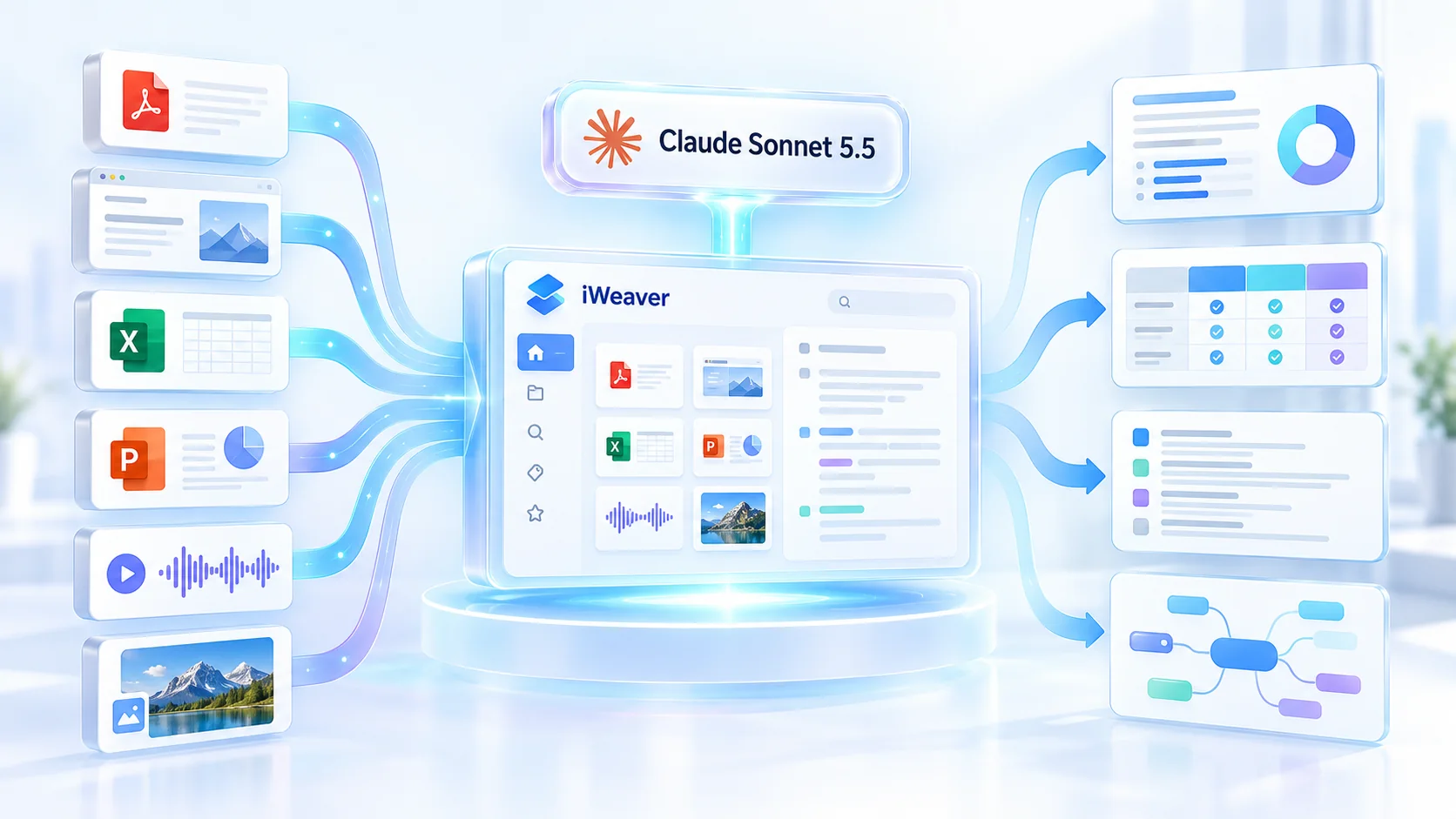
モデルから始めないでください。成果物から始めます。レポートの集まりを理解する必要があるなら、サマリー作成またはドキュメント分析のワークフローから着手しましょう。エビデンスを比較する必要がある場合は、まずファイルを整理し、比較の項目を定義します。ライティング作業なら、下書きを依頼する前に、ブリーフ、承認済みの事実、ソースリンク、スタイル要件を集めておきましょう。
ステップ2:Claude Sonnet 5.5を選択
iWeaverのワークスペースでモデルセレクターを開き、Claude Sonnet 5.5を選びます。モデルセレクターの場所は、プロダクトのUIが進化するにつれて変わる可能性があります。モデルが利用できない場合は、古いガイドのスクリーンショットに頼るのではなく、現在のプラン、アカウントで表示されているトライアルオファーの有無、そして最新のモデルアクセス情報を確認してください。
ここでも、無料利用の機会がないかをチェックしましょう。新規ユーザートライアル、プロモーションアクセス、または限定的な利用枠があると、課金プランを選ぶ前にSonnet 5.5を試せることがあります。こうしたオファーは変わり得るため、この記事は「永久に無料メッセージが◯通」と約束したり、モデルを「無制限」と表現したりすべきではありません。
ステップ3:役立つソース素材を追加
答えに影響するファイルだけをアップロードしてください。古い重複は削除し、異なるバージョンははっきりとラベル付けします。また、ソースが食い違う場合は、どのドキュメントを優先するかをiWeaverに伝えましょう。複数の形式が含まれるプロジェクトでは、それらを横断して成果の内容を一貫させます。たとえば、あるレポート、会議の議事録、プレゼンテーションに共通して、同じ顧客リスクを特定するといった具合です。
ステップ4:「成功」を定義するプロンプトを書く
信頼できるプロンプトには、タスク、対象読者、ソースの範囲、出力形式、そして検証ルールが含まれます。ドキュメント分析用の再利用可能な例を示します。
アップロードしたレポートを分析し、プロダクトリーダー向けの600語のエグゼクティブブリーフを作成してください。
主な成長に関する前提、顧客維持(リテンション)のリスク、そして明示された優先事項を比較してください。
アップロードしたソースのみを使用し、すべての図表についてファイル名とページを引用してください。推論がある場合は必ずラベル付けしてください。
利用可能な証拠では答えられない3つの質問で締めてください。
ライティングなら、望むトーンと、変えてはいけない事実を追加します。コーディングなら、言語、フレームワーク、エラーメッセージ、期待される動作、そして変更してはいけないファイルがあればそれも含めてください。明確な境界線があるほど、不要な出力が減り、結果を評価しやすくなります。
ステップ5:同じワークスペースで結果を磨く
最初の応答を「完成品」として扱わないでください。Sonnet 5.5に、結論の裏にある根拠(エビデンス)を明らかにするよう求めたり、別の読み手に合わせて答えを再編成したり、確認できた事実と前提(仮定)を分けたりできます。長いタスクの中に複数の意思決定が含まれている場合は、洗練された文章を依頼する前に、抽出テーブルやアウトラインを見直しましょう。
iWeaverでSonnet 5.5を使う実践的な方法
ドキュメントを要約して比較する
レポート、論文、提案書、または会議資料をアップロードし、特定の基準に基づく比較を依頼します。重要な数値や図表については追跡可能な参照を求め、直接のソース文言とモデルの解釈を区別してください。一度に「すべてのファイルを一般的に要約して」と依頼するよりも、こちらの方がはるかに信頼できます。
リサーチを構造化ブリーフに変換する
iWeaverを使ってソース素材を集約し、その上でSonnet 5.5に、意思決定メモ、文献概要、市場ブリーフ、またはプレゼンテーション用のアウトラインを作らせましょう。対象読者と、その出力が支えるべき意思決定を指定します。証拠が不十分なら、モデルにもっともらしい主張で埋めさせるのではなく、不足している点を列挙するよう依頼してください。
Anthropicの公式オプションに関する簡単な補足
Anthropicも、Sonnet 5.5を自社の製品、API、そして対応クラウドプロバイダー経由で提供しています。開発者はclaude-sonnet-5-5を呼び出せます。標準価格は、公式発表によると、入力トークンが100万トークンあたり$2、出力トークンが100万トークンあたり$10です。
ファイル、リサーチソース、再利用可能なアウトプットを中心に作業する読者にとっては、iWeaverはより直接的な出発点になります。モデルを、より広範な情報ワークフローの中に配置しているためです。
重要なアウトプットを検証する
Sonnet 5.5は、引き続き間違いをする可能性があります。また、文脈を見落としたり、推論を断言しすぎたりすることもあります。引用や図表は必ず元の資料と照合し、生成されたコードを実行し、スプレッドシートの数式を確認し、重要な法務・財務・医療・セキュリティ・ビジネス上の判断には、資格のある人によるレビューを活用してください。無料トライアルは、大きなワークフローにコミットする前に、代表的な素材でこのプロセスをテストするのに最適です。
iWeaverでClaude Sonnet 5.5を使う最も効果的な方法はシンプルです。明確なタスクを選び、モデルを選択し、関連するソースを追加し、必要なアウトプットを定義し、そのうえでエビデンスに基づくフォローアップで結果を磨いていきます。アカウントで表示される無料の機会が利用可能な場合はまずそれから始め、その後は実際に必要な作業について、出力品質・速度・レビューにかかる手間でモデルを判断してください。検証済みのパフォーマンスや料金の詳細はClaude Sonnet 5.5: Benchmarks, Pricing, Features & What’s Newをご覧ください。