
ChatGPTで画像を要約するには、画像をアップロードし、重要な情報を伝えて、見えている情報と解釈を分けた短い回答を求めます。次に、その要約を元の画像と照合します。特に数字、小さな文字、グラフのラベル、そして引用や判断に使うつもりのものを重点的に確認してください。
ChatGPTは、写真、スクリーンショット、視覚的なドキュメントなどの画像入力を分析できます。アカウント上で表示される正確なモデルは変わることがあるため、以下の手順はモデル名ではなく「作業内容」に焦点を当てています。OpenAIの画像入力に関するガイダンスでは、この機能と制約の両方が説明されています。
どんな要約が必要か決める
「この画像を要約して」は、いくつかの意味を持ちます。
| 画像 | 役立つ要約 |
|---|---|
| スライドやインフォグラフィック | メインメッセージ、補足のポイント、数値 |
| グラフ | トレンド、軸、単位、主要な値、不確実性 |
| ドキュメント写真 | 目的、重要な文字、日付、アクションアイテム |
| 商品写真 | 見えている特徴、ラベル、状態 |
| スクリーンショット | 画面の目的、見えている操作、エラーメッセージ |
アップロードする前に、出力の形を選びましょう。2文の概要は全体を素早く確認するのに便利ですが、詳細をチェックする必要がある場合は構造化された抽出のほうが適しています。
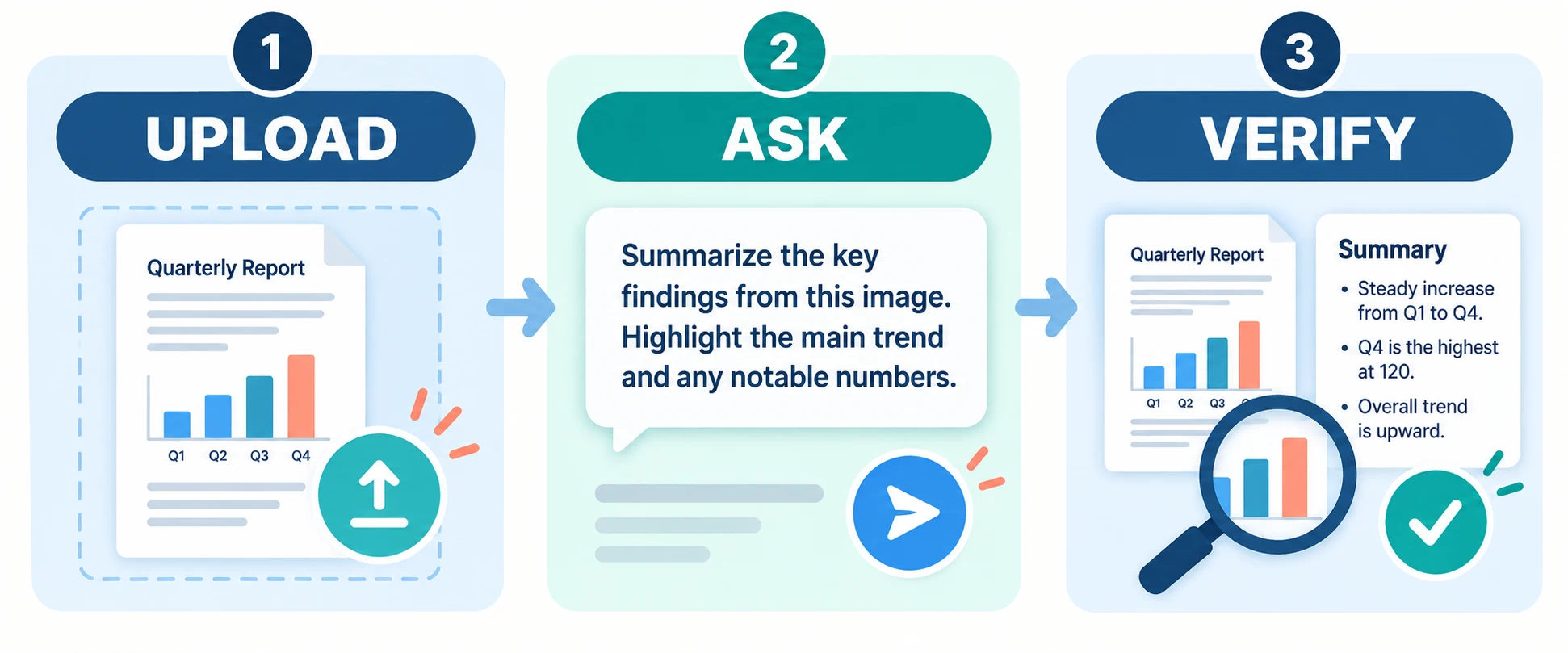
ステップ1:読み取れる画像をアップロードする
利用可能な中で最も鮮明なものを使います。不必要な余白の枠はトリミングしてかまいませんが、タイトル、軸、凡例、脚注、その他意味を変えうる文脈は残してください。画像がぼやけている、またはぎっしり小さな文字がある場合は、詳細な要約を依頼する前に拡大するか、セクションに分けてください。
サービスで使う許可を得ており、適用されるデータ設定を確認していない限り、機密情報はアップロードしないでください。
ステップ2:ChatGPTに焦点を絞った指示を出す
タスクを定義し、不確実性を認めるよう求めるプロンプトを試してください。
この画像を5つの箇条書きで要約してください。まず、見えている内容を説明してください。次に、主な要点を述べます。数字は判読できる場合のみ引用してください。もし文字やグラフ要素が不明確なら、当てずにそう言ってください。
グラフの場合:
グラフのタイトル、軸、単位、期間、そして主なトレンドを特定してください。最も重要な比較を2つ挙げてください。読み取れる値と、そこから推測した解釈を分けてください。
写真に撮られたドキュメントの場合:
このドキュメントが何のものに見えるかを説明し、そのうえで見えている日付、名前、決定事項、アクションアイテムを列挙してください。不確かな文字は不明としてマークしてください。
ステップ3:画像と結果を照合する
画像の要約は、細部が間違っていても自信ありげに聞こえることがあります。次を確認してください。
- 名前、日付、金額、割合
- グラフの軸、単位、凡例、変化の方向
- その主張が画像に表示されているのか、それともモデルの解釈なのか
- 枠の端に近い文字、手書きの文字、解像度が低い箇所
- トリミングの外側にある欠けた文脈
OpenAIは、画像モデルは不明確な画像、回転した文字、グラフ内の視覚的な詳細、そして正確な数え上げが難しい場合があると注意しています。重要度の高い判断では、元の出典を確認し、適切な専門知識を求めてください。
ステップ4:追加の質問をする
最初の要約が正確になったら、次のタスクのために磨き上げます。
- 「検証済みのポイントを会議メモにしてください。」
- 「グラフに表示されている数値だけを挙げてください。」
- 「結論を出すために、私が把握すべき情報が何か?」
- 「この話題を知らない人向けに要約を作り直してください。」
追加の質問は、インフォグラフィックが主張・データ・装飾を混在させているときに特に有効です。
画像がたくさんある場合は?
各要約に一貫した構造を使いましょう。画像名、見えている内容、主要な事実、不確実性、次のアクションです。組み合わせる前に、それぞれの出力を見直してください。画像がレポートやプレゼンテーションから来ている場合は、ページ順とキャプションを保ち、文脈を失わないようにします。
iWeaver固有のワークフローでは、AI Image Summarizerが、画像コンテンツを扱う別の場所を提供します。2つのプロダクトは別ツールとして扱いましょう。ChatGPTの要約が自動的にiWeaverに表示されると決めつけないでください。
画像要約とテキスト抽出の違い
要約は、画像の意味を凝縮します。テキスト抽出は、書かれている内容を再現しようとします。目的が異なるのです。
レシート、フォーム、スクリーンショットから正確な文言が必要なら、テキストを抽出して行ごとに確認します。スライドや図の主な要点を理解したいなら、関連する視覚的な関係も含めた要約を依頼してください。重要なグラフの場合は、見えているデータの説明と、別の解釈の両方を要求します。
再利用できる画像要約テンプレート
添付した画像を[audience]向けに要約してください。以下の見出しを使います:何が見えているか、重要な事実、主な要点、不明または不足している詳細。要約は[length]以内に収めてください。画像の外側にある読み取れない文字、数値、文脈を捏造しないでください。
最適な画像要約は、具体的で検証できるからこそ役立ちます。まずは明確な画像と、焦点の定まった質問から始め、そのうえで元の画像と照合して、重要な詳細を確認しましょう。


