
Nano Banana 2.1は現在、GoogleによってNano Banana 2のアップデートとしてドキュメント化されており、画像生成と会話型の編集が改善されています。2026年10月6日に更新されたGoogleの開発者ページでは、安定モデルIDとしてgemini-nano-banana-2.1が挙げられています。Google Flowにおける未確認の名称として説明している記事をご覧になった場合は、日付を確認してください。公式ドキュメントは、モデルの理解のためのより確かな根拠を今では提供しています。クリエイター、教育者、そして視覚的な説明の準備を進めるチームにとって重要な問いは、まず何を試すべきかです。より鮮明な画像は大切ですが、読みやすいラベル、制御されたリビジョン、そして出典に忠実であり続ける説明も同様に重要です。このガイドでは、Googleが公開したアップデートと、それを評価するために使える実践的なワークフローを分けて整理します。
Nano Banana 2.1で何が変わった?
Googleは、1K、2K、4Kの解像度でのより良い視覚品質、テキストの描画やインフォグラフィックのレイアウトの改善、特定のワイド形式におけるタイル状のアーティファクトの修正を報告しています。さらに、最大14枚の参照画像への対応、検索によるグラウンディング、思考レベルの設定が可能であることも説明されています。これらは私たち自身の手元での実地テストによる結果ではなく、公開されている機能です。変更内容から、評価のための有用な出発点はいくつか見えてきます:
| あなたのタスク | 有用なテスト | 確認すべきこと |
|---|---|---|
| プロセスを説明する | ラベル付き5つの段階を含む図 | 段階の順序、矢印の向き、正確な文言 |
| キャンペーンのビジュアルを修正する | 主題を保持したまま背景を変更する | 形、色、アイデンティティへの不要な変更 |
| 教材用グラフィックを作る | 承認済みのアウトラインから1つの概念を図解する | その絵が未承認の主張を導入していないか |
| ワイドバナーを準備する | 意図したレイアウトと出力寸法を使う | 繰り返し、端のアーティファクト、見出しのための余白 |
各タスクを受け入れテスト(acceptance test)として扱ってください。画像を生成する前に、何を固定として守る必要があるかを決め、その要件と照らし合わせて結果を評価します。最初の見た目だけで「すごそうかどうか」を判断するより、はるかに有用な答えが得られます。
Nano Banana 2.1へのアクセス方法
Google DeepMindの現在のモデルページはGeminiとGoogle AI Studioへのリンクを示し、Nano Banana 2.1を視覚デザイン、編集、主題の一貫性のためのアップグレードとして紹介しています。まずはそれらの公式な入口から始め、そのうえで、アカウントに表示されているモデルを確認してください。モデルを説明するプロダクトページだけでは、すべてのアカウントに対するアクセス可否、制限、料金は確立されません。
開発者の方は、Googleのドキュメントに記載されているモデル識別子を使い、アプリケーションを切り替える前に現在の統合ガイダンスを確認してください。サードパーティの画像ツールの場合は、基盤となるモデルを特定する明確な記述を探しましょう。有名なマーケティング名だけでは、あなたの画像を生成したのがどのモデルかを確定するには不十分です。
大きなプロジェクトの前に、完結したワークフローを通して1つの小さなタスクを実行してください。ブリーフを用意し、生成し、修正し、ダウンロードして最終ファイルを確認します。実際に使うサービスに表示される設定と料金を確認してください。この記事は、誰にでも共通の無料枠や固定価格を定めるものではありません。
ビジュアルを生成する前に、説明を組み立てる
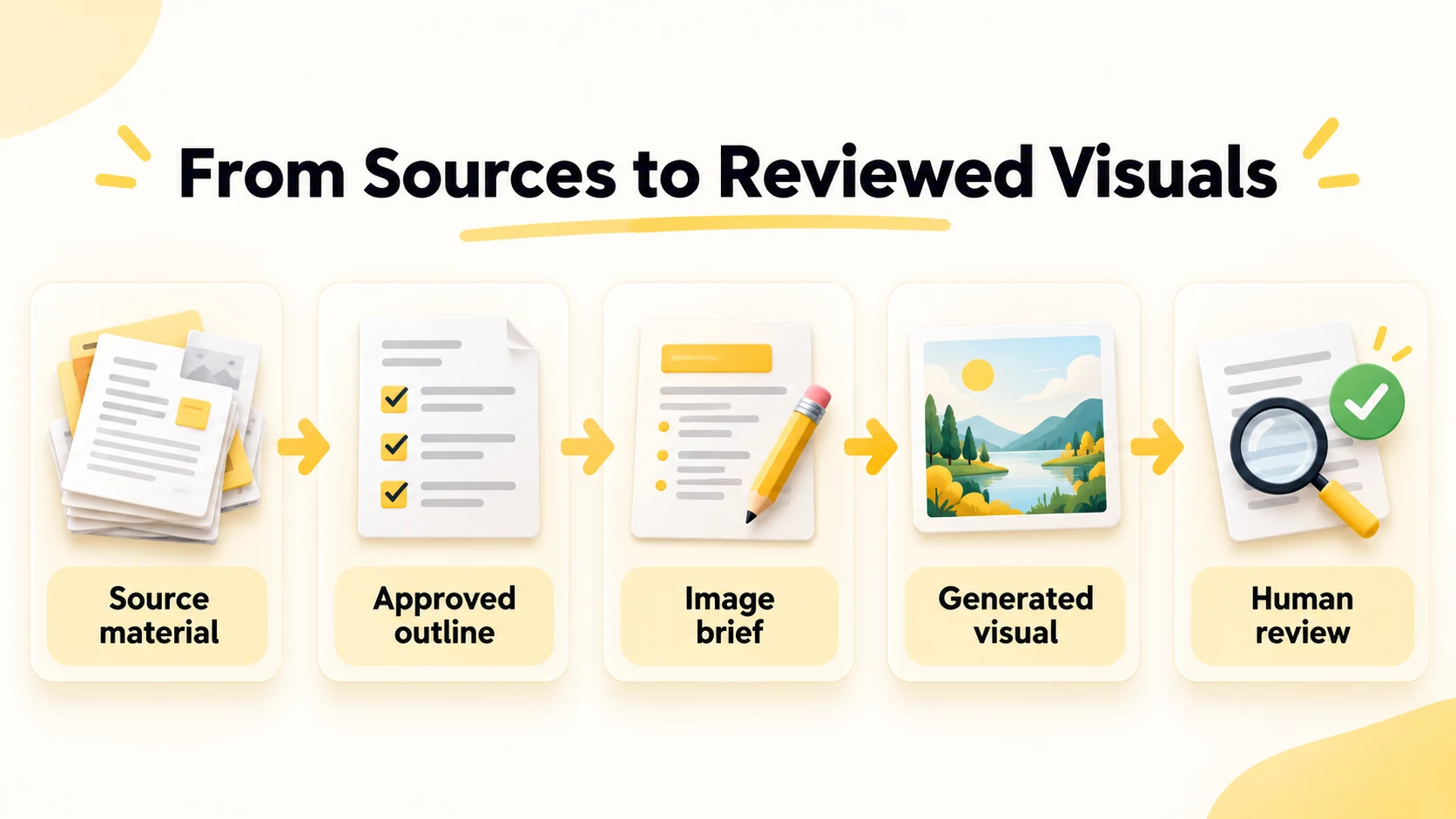
iWeaverのText Summarizerは、提供されたテキストから要点を抽出し、それらをアウトラインに整理するのに役立ちます。より長いソースファイルなら、AI Document Summarizerがドキュメントに焦点を当てた出発点を提供します。ビジュアルに使う前に、その結果のメモを元の資料と照合してください。
ステップ1:ソースベースのブリーフを作る
画像に答えさせたい質問を1つ選びます。それに答えるのに必要な事実だけを抽出し、単位や日付は保持し、ソースの主張と解釈を分けてください。欠けている部分を黙って埋めるのではなく、不確実性も含む短いアウトラインを求めます。
たとえば、ブリーフィング用のグラフィックには、見出し1つ、発見3つ、そして資格(条件づけ)が含まれるかもしれません。作業ノートでは、各発見のそばにソース参照を添えておきます。これらの参照があれば、最終的なグラフィックがより短いソース行を使う場合でも、後からの修正がしやすくなります。
ステップ2:画像モデルに正確な指示を与える
承認済みの文言を提示し、視覚的な階層(ヒエラルキー)を説明します。編集対象が既存画像である場合を含め、何が変わってよいのか、何を固定として守るべきなのかを明確にします。以下は、テスト済みのモデル出力ではなく、説明用のプロンプトテンプレートです:
下記の事実だけを使って、チーム向けブリーフィング用のランドスケープ形式のインフォグラフィックを作成してください。見出しを1つ、パネルを3つ使用します。提供されたラベルを正確に再現してください。統計、ロゴ、新しい事実の主張は追加しないでください。レイアウトにゆとりを持たせ、フッターには出典を確保してください。事実:[approved facts]。ラベル:[exact wording]。出典フッター:[source and date]。
まずは控えめな量のテキストから始めましょう。説明に複数段落が必要なら、詳細な説明は同伴する記事やスライドのノートに置き、グラフィック側は読者に見せたい関係性に焦点を絞ってください。
ステップ3:見た目の前に、意味をレビューする
承認済みのアウトラインと照らして、すべてのラベルと数字を比較します。次に、矢印、相対的な大きさ、配置が、ソースが示していない何かを暗示していないかを確認してください。図は正しい単語を含んでいても、誤った関係性を伝えてしまうことがあります。
そのレビューの後で初めて、色、余白、スタイルを調整します。具体的な修正依頼を出し、依頼していない変更箇所を含めて、画像全体をもう一度確認してください。承認済みのアウトラインは、最終アセットと一緒に保存しておきましょう。そうすれば、将来のアップデートでも信頼できる出発点が確保できます。
まだ人のレビューが必要なことは?
Googleのモデルカードは、小さすぎる/長すぎるテキスト、文字の一貫性の不完全さ、空間的な混乱、そして事実性に関する制限を認めています。また、あり得ない内容(ハルシネーション)の可能性や、ときどき発生する遅延やタイムアウトについても説明されています。これらの制限は、画像が教えるためのもの、エビデンスを要約するためのもの、または製品を正確に表すためのものとして使われる場合に、特に関係してきます。
視聴者が実際に見るサイズでレビューしてください。ズームすると読めるラベルでも、スマホでは失敗することがあります。もっともらしいイラストでも、不正確な細部を隠してしまう可能性があります。生成されたビジュアルとソースが食い違う場合は、元のソースを権威として扱ってください。
Nano Banana 2.1を試すべき?
要件が明確な、実際のビジュアル作業を1つ選び、現在のワークフローと比較してください。どこで修正が必要だったか、重要な詳細が保たれた修正がどれか、完成したファイルが意図した配置でうまく機能したかを記録しましょう。すべてにおいて1つのモデルが優れているという大げさな主張よりも、この方法のほうが、あなたの作業にとっての価値をより正確に教えてくれます。
研究ベースのビジュアルなら、検証できる情報から始めてください。iWeaverを使ってソース素材を構造化し、ブリーフを承認してから、選んだ画像ツールに渡します。最終レビューでは、画像そのものと、それが伝えている説明の両方を確認してください。