
PDFをマインドマップにするには、AIマインドマッピングツールにドキュメントをアップロードし、中心となるテーマを特定したうえで、主要なアイデアをブランチに整理します。次に、その関係性や裏付けとなる詳細がPDFと一致しているかを確認してください。良いマップは、情報がどのように結びついているかがわかり、短いラベルでパッと理解できるはずです。
iWeaverでは、ドキュメントから初期のマップを生成し、追記の指示で構造を磨き上げることができます。ここでは、教科書の章、レポート、研究論文を、視覚的な全体像としてまとめるための実践的なワークフローを紹介します。
マインドマップに何を説明させるか決める
PDFは文書のページを保持します。一方、マインドマップは、中心テーマを軸にアイデアを再構成します。つまり、最適なブランチ構造は、元の目次とは異なる可能性があります。
アップロード前に、次の文を完成させてください:「このマップで私は…を理解したい」
回答が構造を決めます:
| あなたの目的 | 役立つ主要ブランチ |
|---|---|
| 教科書の章を復習する | 概念、定義、例、応用 |
| 研究論文を理解する | 質問、方法、結果、限界 |
| レポートのブリーフィングを準備する | 状況、根拠、リスク、提案 |
| 手順を学ぶ | ステップ、要件、判断、例外 |
最初のバージョンでは、1つの目的に絞ってください。調査用の教材、エグゼクティブ向け要約、詳細な参照マップを同時に作ろうとすると、ブランチが詰まりがちです。
iWeaverでPDFをマインドマップに変換する方法
1. 読み取り可能なPDFをアップロードする
iWeaverのPDF to Mind Mapツールを開き、ドキュメントをアップロードしてください。このツールは、重要なアイデアを抽出し、構造化されたマップに整理するために設計されています。
まずは1つのPDFから始めて、構造が内容を反映しているか判断しましょう。確認用に元のPDFは開いたままにしてください。
PDFから短い段落を選択してコピーしてみてください。結果が空だったり、文字がぐちゃぐちゃになっている場合は、テキスト抽出に注意が必要かもしれません。スキャン文書の場合は、生成されたブランチに頼る前に、より鮮明なコピーかOCRを使用してください。見出しや段落が、正しい読み順のまま残っているか確認します。
2. 中心テーマとブランチの考え方を指定する
「マインドマップを作って」とだけ聞くのではなく、マップの目的を明確にしましょう。たとえば:
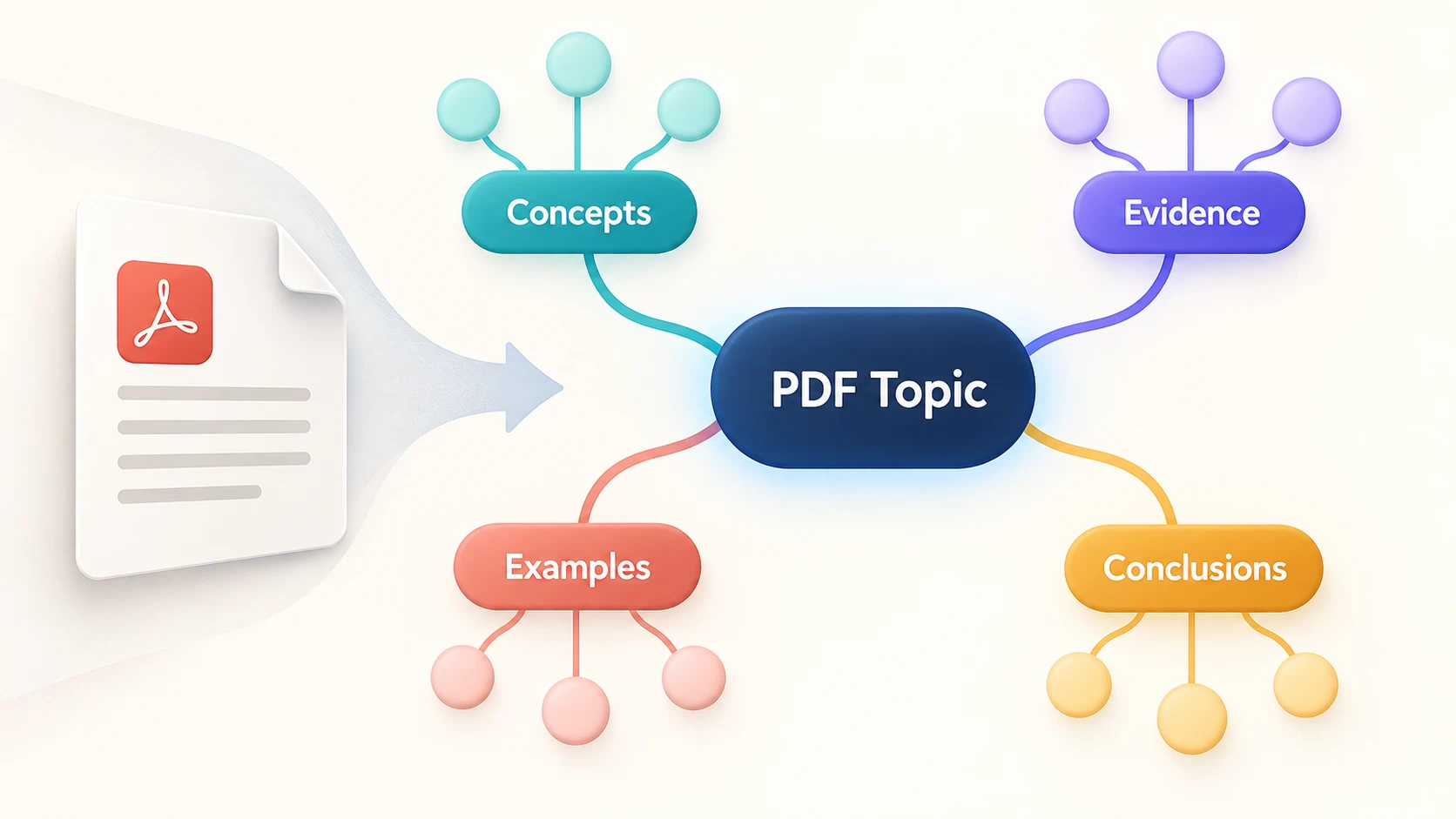
このPDFから、テーマを復習する学生向けのマインドマップを作成してください。中心テーマは1つにし、内容を主要な概念・補足の詳細・例にグループ化します。ラベルは簡潔に保ってください。ドキュメントに裏付けられた情報のみを含めます。
ブランチのカテゴリは出発点です。文書が歴史的な出来事を説明しているなら、原因、登場人物、出来事、結果・影響などのほうがより適している場合があります。出所に合った構造を依頼してください。
3. 詳細を加える前に主要ブランチを確認する
マップの第1階層を見てください。それぞれのブランチが中心テーマの下に入る理由を説明できますか? 2つのブランチがほぼ同じことを言っていませんか?
次の追記を試してください:
主要ブランチを確認してください。重複するトピックは統合し、明確に異なる考えは分けたままにしてください。そして、説明している概念の下に例を移動してください。重要な条件・注記は削除しないでください。
4. マップを役立てるための詳細を追加する
「結果」のようなラベルが、情報がどこに属するかは教えてくれますが、それがどんな結果だったのかまでは示しません。長い説明は概要の外に置きつつ、短く意味のあるサブブランチを追加してください。
次のように聞きます:
「結果」ブランチを、主要な報告結果で拡張してください。重要な数値と単位は保持してください。可能な場合は情報源のセクション名やページ参照を含め、手作業で確認が必要なものには印を付けてください。
依頼した参照は、すべてのノードが正しいことを保証する証拠ではなく、検証のためのナビゲーションとして扱ってください。
例:レポートをわかりやすいブランチにする
顧客のオンボーディングプロセスを改善する短いレポートがあると想像してください。この例示的な構造は、情報がどのように整理され得るかを示すものであり、テスト済みの文書からの出力ではありません。
| メインブランチ | 補足ノード | 確認すべきこと |
|---|---|---|
| 現行プロセス | 登録、セットアップ、最初のタスク | レポート内の実際のステップ |
| 報告された課題 | 不明確な手順、繰り返される質問 | 各課題の根拠 |
| 提案する変更 | 記述の書き換え、セットアップの簡素化 | 提案と承認済みの意思決定の違い |
| 評価 | 完了の指標、フィードバック手法 | 定義と測定期間 |
「提案する変更」を「報告された課題」と分けてください。そうしないと、未検証の提案が確立された発見のように見えてしまうことがあります。
PDFの内容に加えて、マップと並行してより充実した文章による説明が必要なら、同梱資料としてPDF to Noteを使ってください。マップはナビゲーションを提供し、ノートが詳細を保ちます。
よくある問題を修正する
マップが混みすぎている
全体像は主要アイデアに絞り、密度の高いブランチは別のマップに分けましょう。詳細な引用や長い例はノートに残します。意味が明確なままであれば、ラベルは短くしても構いません。
重要な内容が抜けている
不足している情報が、表、図、付録、または読み取りが不十分なスキャンページに載っていないか確認してください。該当箇所を提示し、そのブランチを修正するよう依頼しましょう。同じ大まかなプロンプトを繰り返しても、同じ欠落が残ることがあります。
ブランチが章見出しになっているだけ
各章の中にある概念を求めます。見出しは、ナビゲーションに役立つ場合に限って保持しましょう。役立つマップは目次の内容をそのまま再現するのではなく、資料を説明します。
出典が証拠と意見を混ぜている
それらのカテゴリは分けてラベル付けしてください。特にマップが発表や意思決定の土台になる場合は、提案、著者の解釈、報告された観察を明確に区別してください。
PDFをアップロードせずにマインドマップを作れますか?
はい。関連するテキストはご自身で抽出し、短いアウトラインに整理して、Text to Mind Mapで可視化できます。必要なのが1つのセクションだけ、あるいは抽出済みテキストをすでに修正済みの場合に便利です。
そのアウトラインで、文書のタイトルやセクション参照も保存しておけば、後で出典に戻れます。
最終版を保存する前に、中心テーマが明確であること、ブランチが互いに重複していないこと、重要な主張がPDFと一致していることを確認してください。読み取り可能な文書を1つ、目的を1つに絞るのがコツです。文書に含まれるすべてを盛り込んだ図よりも、自分が説明できるマップのほうが役立ちます。