
長いPDFは必ずしも読むのが難しいわけではありませんが、あとで役に立つものに変換するのが難しいことがあります。
教科書の章、研究論文、レポート、講義PDFを読み終えたあとで、「ハイライトが何十ページにも散らばっている」ことに気づくことがあります。そうしたページを整理されたノートにするのは、読むことと同じくらい時間がかかる場合もあります。
AIなら、PDFを見出し、要点、定義、重要な詳細を含む「構造化ノート」に変換することで、そのプロセスを短縮できます。目標は単に文書を短くすることではありません。実際に見返して再利用できるノートを作ることです。
やり方は以下のとおりです。
AIはPDFをノートに変換できますか?
はい。AIはPDFの内容を読み取り、重要な情報を特定し、ノートとして読みやすい形式に再編できます。
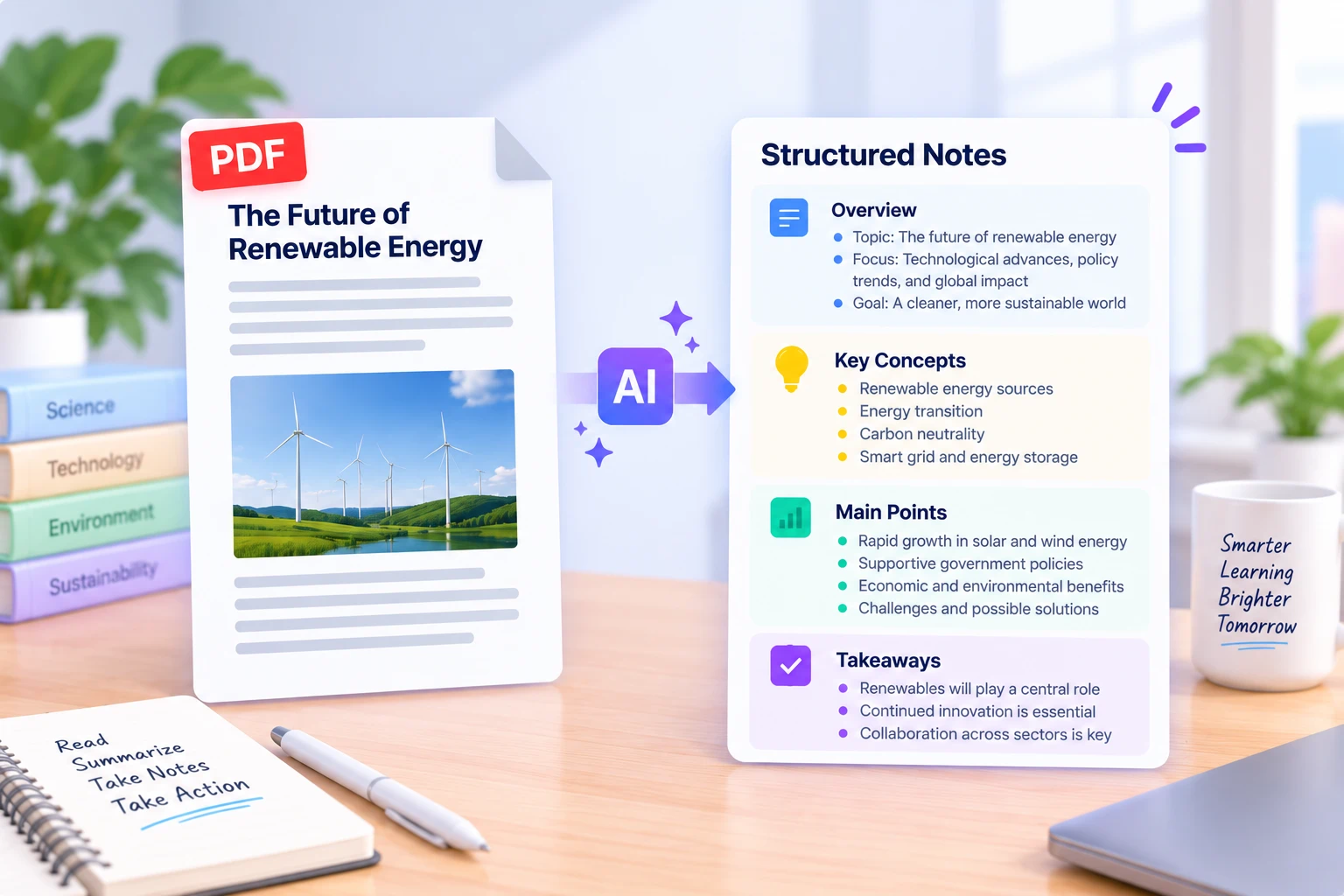
文書の内容や指示によって、ノートには次のような要素が含まれる場合があります:
- 主なアイデア;
- 重要な概念と定義;
- 重要な事実やデータ;
- 主張と、それを裏づける根拠;
- 例;
- 数式や用語;
- 結論と要点(持ち帰り事項)。
現在のPDF→ノートのツールは、短い文章要約だけを作るのではなく、見出し、箇条書き、重要な概念、定義などに沿って出力を整理することが一般的です。
この違いは重要です。
要約は、できるだけ早く「その文書が何についてのものか」を伝えるように作られています。ノートは、後でその情報に戻って見られるように作られています。
iWeaverでPDFをノートに変換する方法
iWeaverを使えば、PDFから段落を手作業でノートアプリにコピペする必要はありません。元の文書から始めて、iWeaverに「情報をどう整理したいか」を伝えましょう。
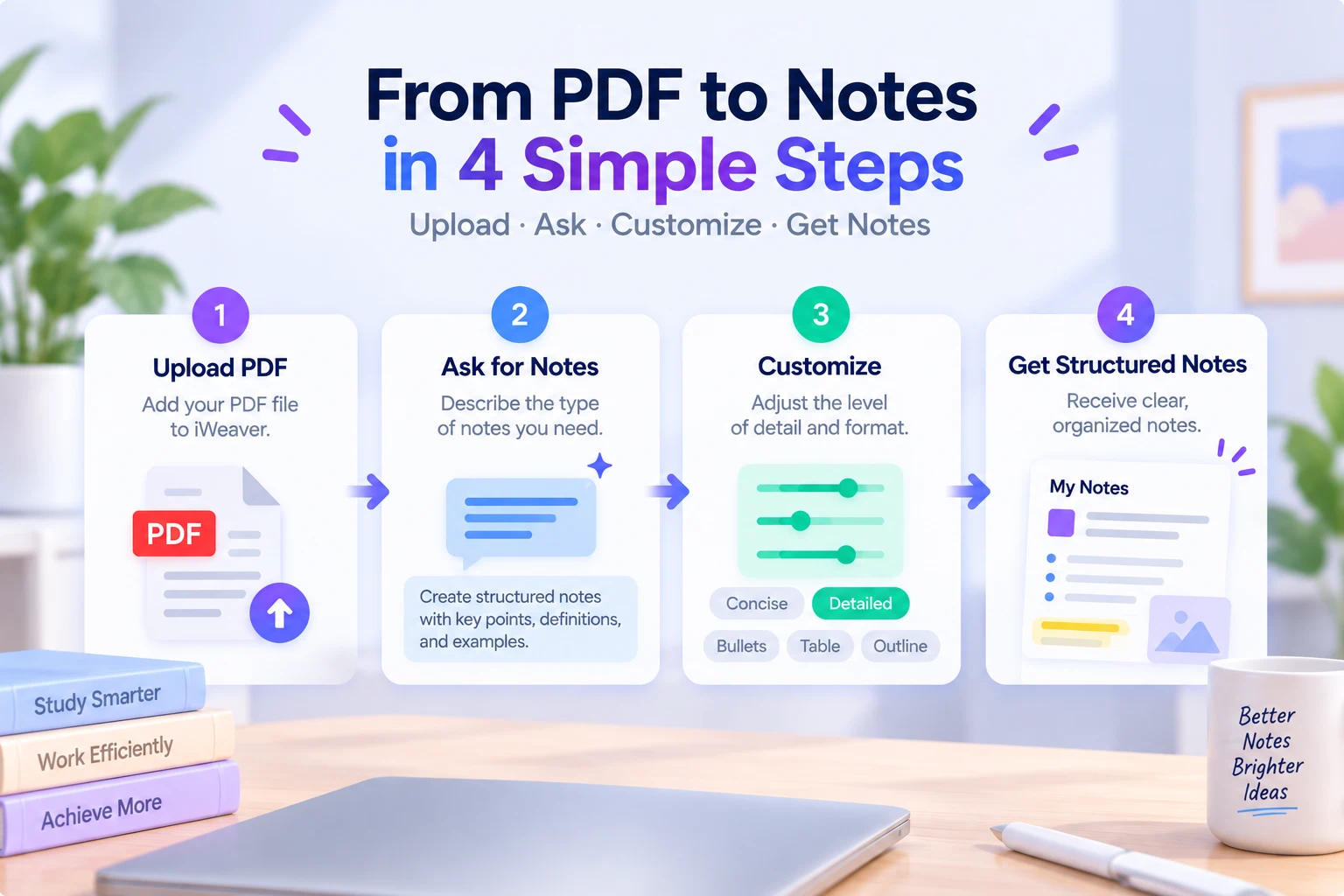
ステップ1:PDFをアップロードする
iWeaverを開き、作業したいPDFをアップロードします。
対象は例えば次のようなものです:
- 教科書の章;
- 研究論文;
- 講義の配布資料;
- ビジネスレポート;
- 研修マニュアル;
- 業界レポート;
- 課題のリーディング。
メモを取る前にまず全体像を素早く把握したい場合は、最初にAI PDF Summarizerを使って文書の主なポイントを理解することもできます。
ステップ2:構造化ノートを依頼する
「単に次を求める」のではなく:
このPDFを要約して。
iWeaverに「ノートがほしい」ことを伝え、どのような構造にするかを説明します。
たとえば:
このPDFを構造化ノートにして。トピックごとに内容を整理し、分かりやすい見出しと箇条書きを使い、重要な定義、事実、例、要点(持ち帰り事項)を含めてください。
学習用の資料としては、例えば次のように使えます:
このPDFから学習ノートを作成して。主要な概念、定義、重要な例、見直しのために覚えておくべきポイントを入れてください。
こうすることで、出力が単なる一般的な要約になってしまうのを防げます。
ステップ3:詳細度を調整する
すべてのPDFに同じ種類のノートが必要とは限りません。
15ページの記事なら、簡潔なノートで十分な場合もあります。教科書の章や技術レポートなら、より詳しい情報がほしいこともあります。
たとえば次のような指示を試してみてください:
10分で見直せる程度に、ノートは簡潔にしてください。
または:
セクションごとに詳細なノートを作り、重要な例や根拠を保持してください。
適切な詳細度は、ノート作成後に何をする予定かによって決まります。
ステップ4:ノートをPDFと照合する
AIが生成したノートは、出発点であって、元の情報を無視する理由ではありません。
重要な数字、数式、引用、日付、定義、結論をPDFと照らし合わせて確認してください。
特に研究論文、技術的な資料、複雑な表やグラフを含む文書では有用です。
良いPDFノートには何を含めるべき?
役立つノートは、文書全体をそのまま再現しなくても、後で内容が理解できる程度の文脈を保ちます。
シンプルな構成は次のとおりです:
| ノートのセクション | 含める内容 |
|---|---|
| 概要 | 文書が主に何についてか |
| 重要な概念 | 重要な考えや用語 |
| 主なポイント | 中核となる主張または結論(発見) |
| 根拠 | 重要な例、事実、データ |
| 定義 | 後で見直す必要がある用語 |
| 要点(持ち帰り事項) | 忘れずに覚えておくべきこと |
すべての文書に、毎回すべてのセクションが必要なわけではありません。
PDFノートとPDF要約の違い
この2つは密接に関連していますが、役割が異なります。
| PDF要約 | PDFノート |
|---|---|
| すばやく全体像を示す | 後で見返すことを支える |
| 通常は短い | もっと多くの詳細を残せる |
| 主なアイデアに焦点を当てる | 概念、詳細、例を含む |
| 1回読めばよいことが多い | 再利用できるように設計されている |
| すぐに理解するのに良い | 学習や参照に向いている |
現在のPDF→ノートのページでは、この違いをより明確に説明し、「ノートは一般的な要約よりも詳細で構造化されている」といった形で解説するケースが増えています。
長い文書が何を言っているか理解できれば十分なら、要約で足りるかもしれません。学習、参照、再利用が必要なら、ノートのほうが実用的であることが多いです。
PDFをノートに変換するための便利なプロンプト
目的に応じてプロンプトは変えられます。
| 目的 | プロンプト |
|---|---|
| 一般的なノート | このPDFを、見出しと箇条書きを使って整理されたノートに変換してください。 |
| 学習ノート | 主要な概念、定義、例、重要な事実を含む学習ノートを作成してください。 |
| 研究ノート | 研究課題、方法、結果、根拠、制約(限界)を抽出してください。 |
| 会議の準備 | このレポートを、主要な発見、リスク、議論するための質問を含むブリーフィングノートにしてください。 |
| 詳細なノート | 重要な裏づけの詳細を保持しながら、セクションごとのノートを作成してください。 |
| すぐに見直す用 | 10分で見返せるように、簡潔なノートを作成してください。 |
また、最初のバージョンのあとにフォローアップの質問をすることもできます。
たとえば:
方法(メソッド)に関するセクションを詳しくしてください。
または:
この概念をもっと分かりやすい言葉で説明して、私のノートに追加してください。
長いプロンプト1本で完璧なノートを作ろうとするより、こうした進め方のほうが簡単なことがよくあります。
長いPDFやスキャンPDFはどうする?
長いPDFは、短い概要ではなく詳細なノートが必要な場合、セクションごとに処理したほうが進めやすいことがあります。
より直接的なワークフローとして、PDF to Noteを使い、PDFの内容を整理されたノートに変換すれば、見直し・編集・再利用がより簡単になります。
スキャンPDFは、ページに選択可能なテキストではなく画像が含まれていることがあるため、処理が難しくなる場合があります。内容を確実に処理するには、OCRが必要になることがあります。
図、表、数式、その他レイアウトに依存する情報は、必ず元のPDFと照合してください。
読み物を、再利用できるノートに変える
PDFをノートに変換する価値は、入力の手間を数分省けることだけではありません。
良いノートは、文書に戻りやすくしてくれます。
70ページのPDFを開き直して「ある1つの概念」を探す代わりに、構造化された見出し、要点、定義、裏づけとなる詳細をベースに作業できます。
まずPDFをアップロードし、iWeaverに必要なノートの種類を伝え、詳細度を調整したうえで、重要な情報を元の文書と照合します。
その結果、ノートを作り直すことなく、学習・研究・会議の準備・将来の参照に役立てられるノート一式が手に入ります。