
iWeaverのオンラインPDFデータ抽出ツール
PDFファイル、スキャンページ、またはURLをiWeaverのPDFデータ抽出ツールにアップロードするだけで、テキスト、表、各種項目をレポート、確認、エクスポートに使いやすい構造化データとして抽出できます。
PDFデータ抽出ツールの使い方
ファイルをアップロード
PDFファイル、スキャン文書、またはURLを追加して、iWeaverで抽出を開始します。
データを抽出
iWeaverが文書を読み取り、必要に応じてOCRを適用し、テキスト、表、各種項目を構造化データとして整理します。
結果をエクスポート
出力内容を確認したら、レポート、スプレッドシート、メモ、後続の文書ワークフロー向けに結果をすばやくダウンロードできます。
PDFデータ抽出ツールを使う理由
柔軟な入力形式
PDFファイル、スキャンページ、URLベースの文書を1つのワークフローにまとめて投入できるため、別々の変換ツールを切り替えることなく抽出を始められます。
OCR対応
画像ベースのファイルでも、iWeaverがOCRでテキストを読み取り、認識した内容を確認しやすい各種項目と構造化データに整理します。
表データの抽出
PDF内の表データを抽出し、行・列・重要なラベルをできるだけ保持したまま整理するため、数値の確認や他のワークフローへの移行がしやすくなります。
一括処理
複数のPDFファイルを1回のセッションで処理できるため、繰り返しアップロードする手間を減らし、まとまった一貫性のある結果を得られます。
すぐにエクスポート可能
構造化データをスプレッドシート、レポート、ドキュメント向けにダウンロードでき、抽出したテキスト、メモ、各種項目を後から活用しやすい状態で保存できます。
PDFデータ抽出の活用シーン
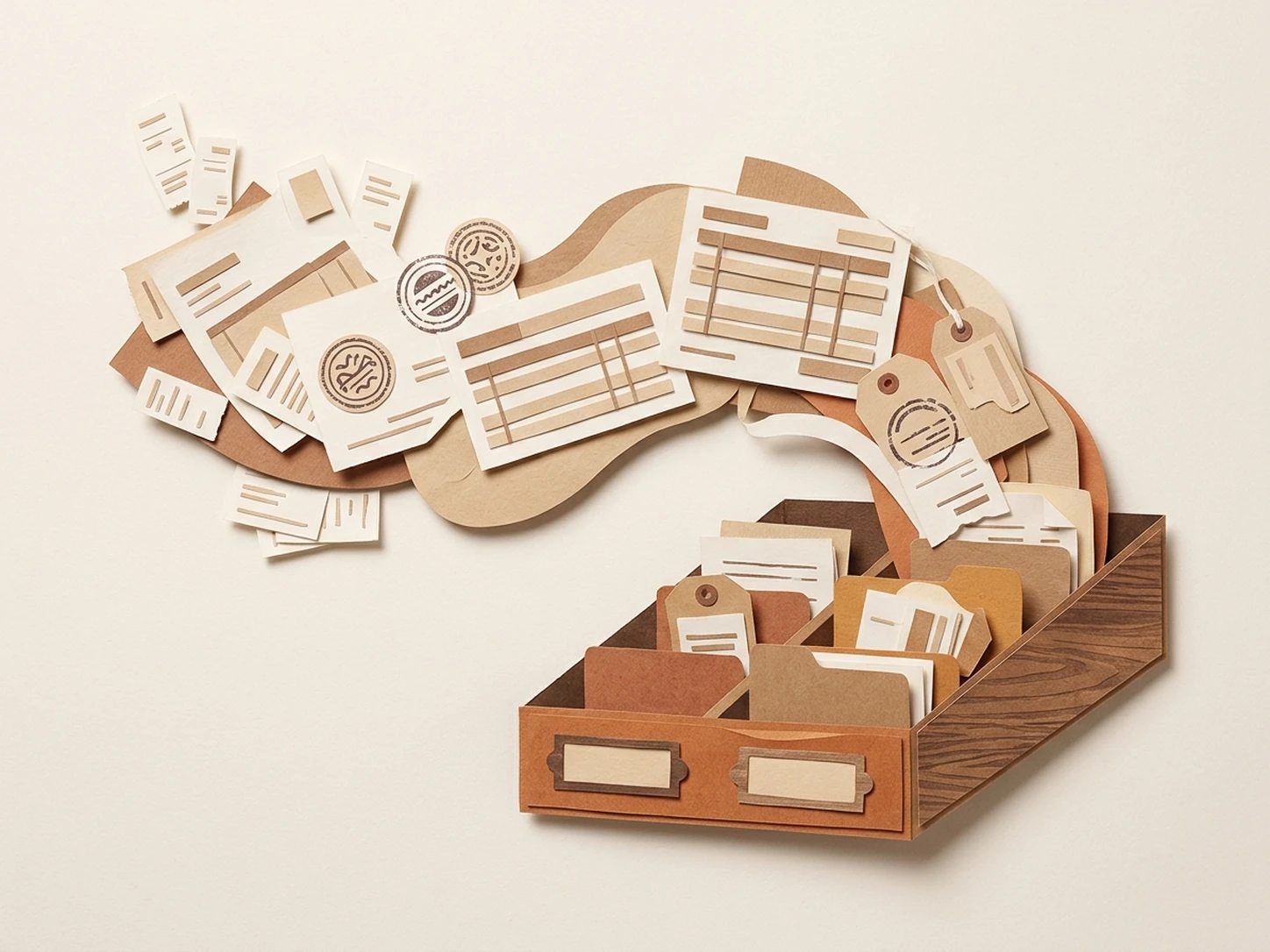
請求書ファイル
PDFの請求書、領収書、またはスキャンされた請求ページから、経理確認のために項目単位で情報を取得したい場合に役立ちます。iWeaverはテキスト、表、重要項目を構造化データとして抽出し、再入力することなく照合、レポート作成、追跡確認向けに結果をエクスポートできます。
データを抽出
表の確認
PDFレポートに表が含まれていて、コピーした行の位置がずれたりセル結合が崩れたりする場合でも、iWeaverが文書を読み取り、可能な限り表構造を保持しながら、スプレッドシートや後続の分析で確認しやすいクリーンなデータとして書き出します。
表を確認
スキャンページ
スキャンPDFからデータを取り出したいものの、画像のみのページではコピー&ペーストができない場合でも、iWeaverがOCRを適用し、各ページからテキストと項目を抽出して、監査、記録、共有レビュー向けに使える構造化データとして返します。
OCRを実行
一括取り込み
大量のPDFファイルを扱うチームが、項目、メモ、テキストを1つの結果セットにまとめて取り出したい場合に適しています。iWeaverはファイルを単一のワークフローで処理し、アーカイブ、引き継ぎ、後続作業や後日の確認に使えるダウンロード可能な出力を提供します。
一括処理を開始