
PDFを編集可能なPowerPointスライドに変換
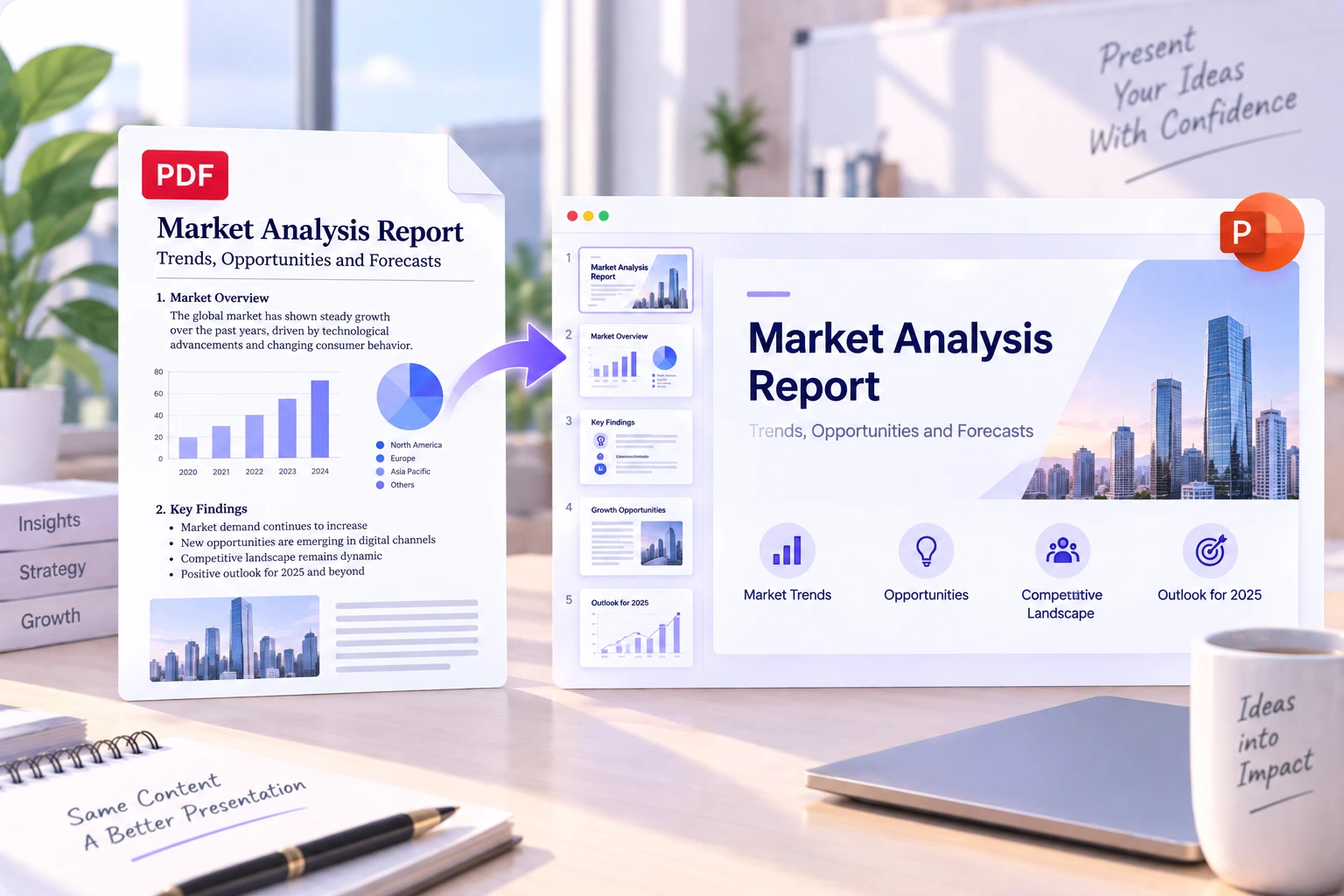
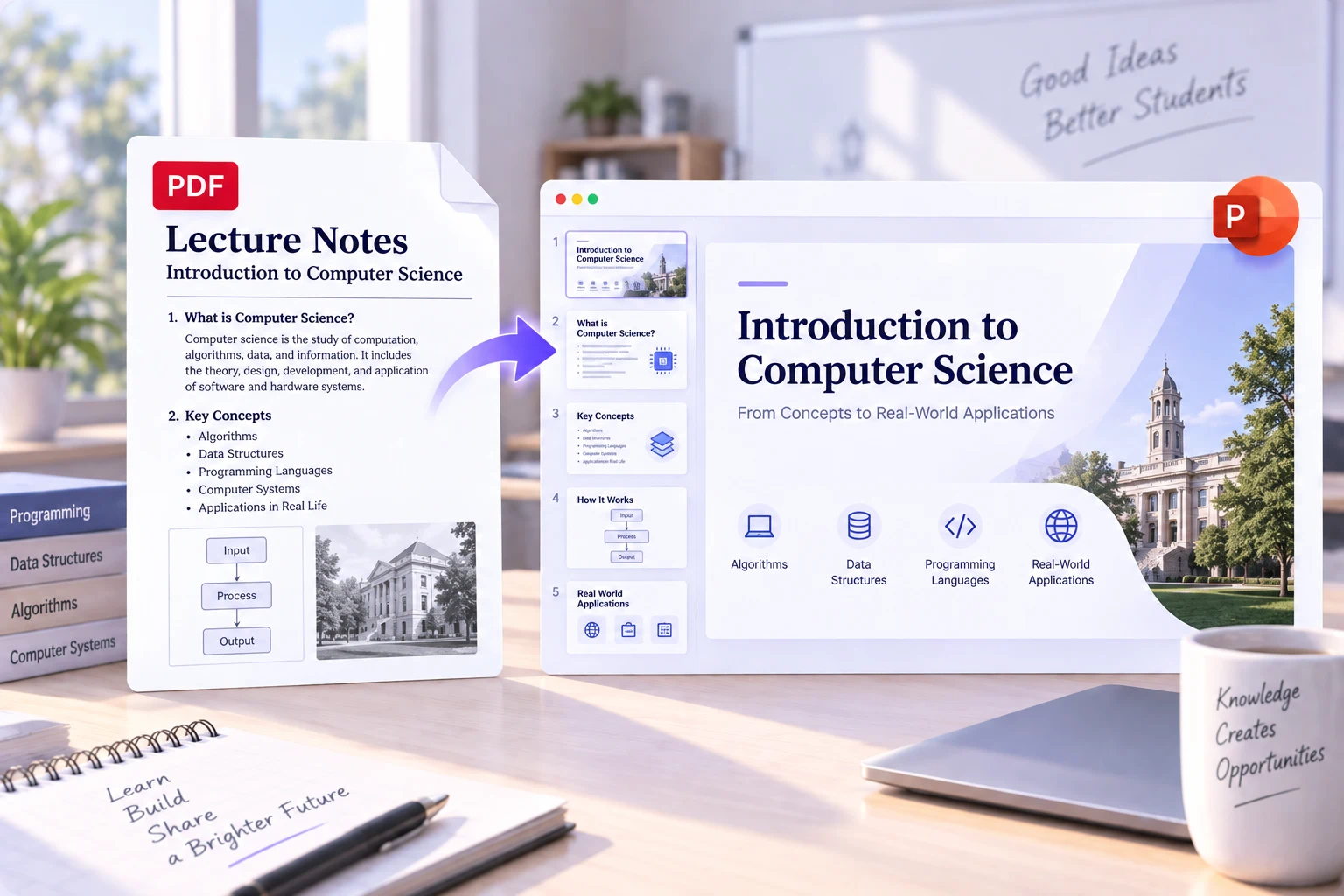
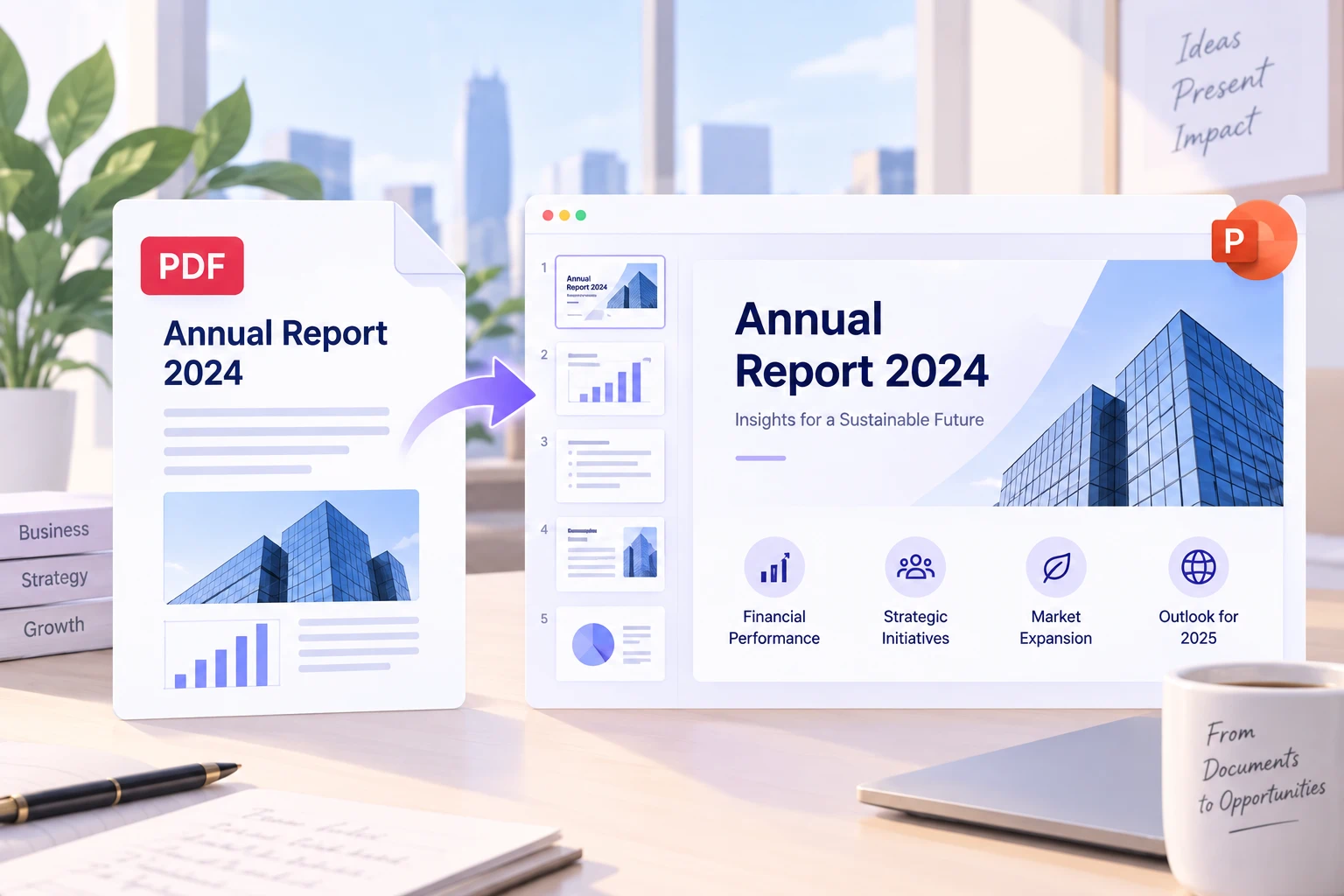
PDFレポート、研究論文、提案書、スキャン文書を、編集できるPowerPointスライドに変換します。iWeaverが重要な内容を抽出し、必要な図や画像を残しながら、スライドを一枚ずつ作り直す手間なく、そのままプレゼンに使えるPPTを作成します。
PDFをオンラインでPPTに変換する方法
PDFをアップロード
PDFレポート、研究論文、提案書、ハンドブック、スキャン文書をアップロードします。iWeaverが内容と構成を読み取り、プレゼン資料の準備を進めます。
PDFの内容をスライドに変換
iWeaverが見出し、本文、画像、表、重要情報を認識し、PDFの内容をPowerPoint向けのスライドとして整理します。
PPTを確認して書き出す
生成されたスライドを確認し、必要な修正を加えてから、会議、授業、研修、共有用のプレゼンとして書き出します。
PDFを、そのまま発表に使えるスライドへ
PDFは読む・共有するには便利ですが、長い文書をそのまま画面に映して発表しても、伝わりやすいとは限りません。長い段落、ページいっぱいの表、報告書向けのレイアウトは、聞き手にとって追いにくくなりがちです。
PDFからPPTへの変換ツールを使えば、こうした内容をスライド形式へ移せます。テキストや画像をページごとに手作業でコピーする代わりに、編集可能なプレゼンをベースに、確認、調整、発表準備に時間を使えます。
iWeaverのPDFからPPT変換を使う理由
編集可能なPowerPoint出力
固定されたPDFの内容を、編集、並べ替え、対象に合わせた調整ができるPPTスライドに変換します。
重要なビジュアルを保持
PDFからPowerPointへ移す際に、必要な画像、グラフ、表、文書要素をできるだけ残します。
文書構造を把握
PDFの各ページを単なる画像として扱うのではなく、元文書の見出し、セクション、重要情報をもとに整理します。
OCRでスキャンPDFにも対応
スキャンPDFや画像ベースのPDFから読み取れる内容を抽出し、プレゼン資料として整理します。
長い文書にも対応
レポート、論文、マニュアルなどの複数ページPDFを、ページごとに手作業で作り直すことなく変換できます。
長いPDFを、発表しやすい内容に
目的は単にファイル拡張子を変えることではありません。PDFの中にある情報を、より編集しやすく、説明しやすく、発表しやすい形にすることです。
PDFからPPT変換の活用例

PDFからPPTへ変換した後に確認したいポイント
変換したPPTは良い出発点になりますが、短時間でも確認しておくと、最終的なプレゼンがずっと使いやすくなります。
グラフ、表、画像が適切なスライドに配置されているか確認します。
発表には長すぎる段落があれば、さらに短く整理します。
元のPDFで独自フォントを使っている場合は、フォントと余白を確認します。
スキャンPDFや低画質PDFでは、OCRで読み取った文字を丁寧に確認します。
1つのPDFセクションに情報が多すぎる場合は、複数のスライドに分けます。
PDF作業に使えるその他のツール
PDFからExcelへの変換ツール
プレゼンではなく表データを扱いたい場合は、PDFからExcelへの変換ツールでPDF内の構造化データを編集可能なスプレッドシートに取り出せます。
PDFをExcelに変換 →PDFからPPT変換のよくある質問
PDFを編集可能なプレゼンに変換
PDFを見ながら一枚ずつスライドを作り直す必要はありません。文書をアップロードしてPowerPointに変換し、確認・編集・再利用できるプレゼンから始められます。
PDFをPPTに変換