
レポートのスクリーンショット、教科書のページを撮影した画像、スライド、手書きのメモには有用な情報が含まれていることがありますが、検索・コピー・要約が必ずしも簡単とは限りません。
最もシンプルな解決策は、2つの機能を組み合わせることです。
- OCR:画像に映っている文字を読み取る
- AI要約:抽出されたテキストと視覚的な状況をもとに、短くてより役立つ説明に変換する
最新のマルチモーダルツールなら、1つのワークフローでこの両方を行えることがよくあります。適切な方法は、「主に言葉を知りたいのか」「見た目のレイアウトも重視するのか」、あるいは両方かによって変わります。
このガイドでは、画像からテキストを要約するための3つの実用的な方法を紹介し、難しいスクリーンショットやスキャンからより良い結果を得る方法を解説します。
「画像からテキストを要約する」とはどういう意味?
画像の要約には、2つの異なるタスクが含まれることがあります。
1つ目は テキスト抽出と要約 です。ツールが写真やスクリーンショット内の単語を読み取り、その内容を要約します。
2つ目は 視覚的な要約 です。ツールは、チャートや図、ラベル、スクリーンショット、レイアウトなど、テキスト以外の要素も考慮します。
この違いは重要です。
印刷された記事の写真をアップロードするだけなら、OCRで十分な場合があります。一方で、チャートや注釈があるダッシュボードをアップロードすると、テキストだけを抽出してしまうと本来の重要なメッセージを見落とすことがあります。
方法1:AI画像要約ツールを使う
最速のワークフローは、画像を読み取り、その場で要約を生成できるツールを使うことです。
iWeaverのAI Image Summarizerなら、スクリーンショット、スキャンしたページ、チャート、視覚メモ、その他の画像をアップロードして、構造化された説明を依頼できます。
ステップ1:画像をアップロードする
利用可能な中で、最も鮮明なものを使いましょう。
スマホで撮影する場合:
- ページは平らに保つ
- 反射を避ける
- 枠いっぱいに収める
- 小さな文字が読めるようにする
- 重要なラベルを切り取らない
スクリーンショットの場合は、何度も圧縮するのではなく、読み取り可能な適切なスケールで元の画面をそのままキャプチャしてください。
ステップ2:必要な内容をツールに伝える
「この画像を要約して」という指示でも動きますが、より具体的な指示のほうが良い結果になりがちです。
ドキュメントのスクリーンショットの場合:
表示されているテキストを抽出し、5つの重要ポイントに要約してください。日付、名前、数値、判断は、表示されているとおりに保持してください。
チャートの場合:
このチャートの主要な傾向を説明してください。最高値と最低値、注目すべき変化、解釈に影響するラベルを特定してください。
学習メモの場合:
これらのメモを、定義・重要な考え・レビュー質問3つを含む、きれいな学習用要約にしてください。
ステップ3:重要な詳細を確認する
名前、価格、日付、割合、数式、引用などを、元の画像と照合してください。
画像がぼやけている、手書きである、コントラストが低い、または視覚的に情報が密集している場合、OCRは文字を誤読することがあります。
方法2:まずテキストを抽出してから要約する
場合によっては、抽出されたテキストが別の出力として必要になることがあります。
その場合は、最初にOCRを行い、その後に要約します。
Google Cloud Vision、Azure AI Vision、そしてオープンソースのOCRエンジンのようなツールは、印刷文字や手書き文字を抽出できます。抽出後、その結果をお好みの要約ツールに貼り付けます。
ワークフローは次のようになります。
Image → OCR → Clean text → Summary
この方法が向いているのは、たとえば次のときです。
- 完全なテキストをアーカイブする必要がある
- 同じOCR出力を複数のシステムで使う
- 多数の画像をプログラムで処理している
- 要約の前にOCRの誤りを修正したい
- 規約・コンプライアンス上、抽出した元データを保持する必要がある
追加の手順によって、より多くのコントロールも得られます。AIに要約を短くしてもらう前に、OCRの出力と画像を比較できるのです。
方法3:マルチモーダルAIアシスタントを使う
汎用のマルチモーダルアシスタントも、アップロードした画像を分析できます。
この方法は「要約以上のことをしたい」ときに特に効果的です。
たとえば、スクリーンショットをアップロードして次のように依頼できます。
画面を要約してから、3つのアクションが必要な項目はどれか教えてください。
または、撮影した表をアップロードして、次のように依頼できます。
この表をMarkdownで再現し、そのうえで列間の最大の違いを3つ要約してください。
この会話型のアプローチが便利なのは、フォローアップの質問を続けられるからです。
一方で、見えている事実と、モデルが推測している内容を区別するようにしましょう。
良いプロンプトは次のような形です。
画像で裏付けられていることだけを説明してください。テキストが不明確な場合は、推測せず不確かなものとしてマークします。
画像要約のベストプロンプトテンプレート
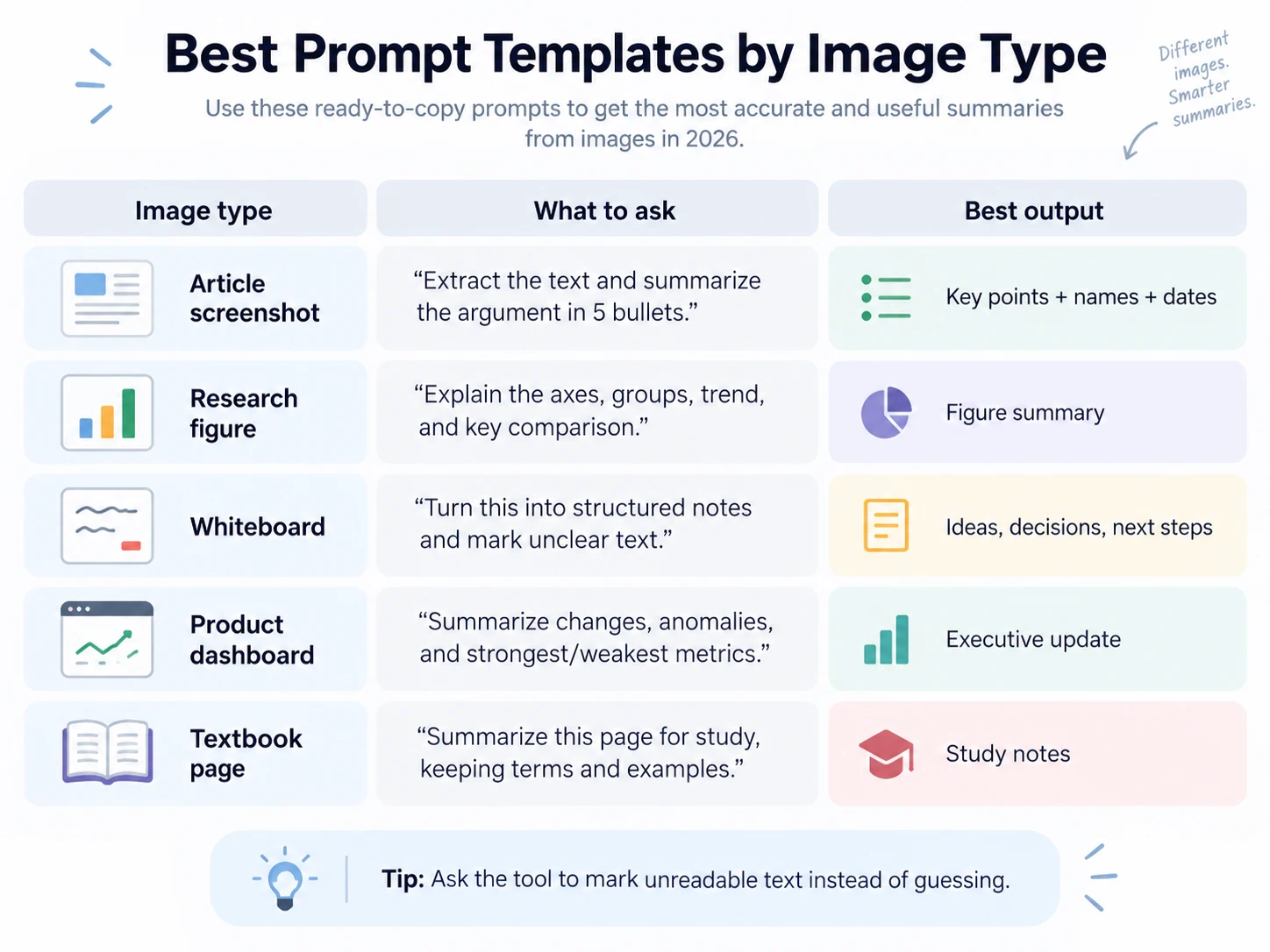
このスクリーンショットから読み取れるテキストを抽出してください。主張を5つの箇条書きで要約し、重要な名前、日付、統計をすべて保持してください。
研究図(リサーチフィギュア)
この図が示している内容を説明してください。軸、グループ、主要なトレンド、重要な比較を含めます。図が裏付けていない結論を推測で補わないでください。
会議用ホワイトボード
このホワイトボードを、アイデア、決定事項、担当者、締切、未解決の質問の各セクション付きで構造化されたメモにしてください。読めないテキストはすべてマークしてください。
プロダクトダッシュボード
エグゼクティブ向けに、ダッシュボードを要約してください。変更点、異常、最も強い/最も弱い指標、そして見えている日付や比較期間に注目してください。
教科書の写真
学習用として、このページを要約してください。中核となる定義、補足の説明、例、そして暗記すべき用語をすべて保持してください。
手書きメモ
まず手書きの内容を転記してください。不確かな単語は [unclear] とマークします。その後、メモにない情報を追加せずに、簡潔な要約を作成してください。
手書きが多い資料の場合、要約の前に専用のAI Handwriting Recognitionワークフローが役立つことがあります。
悪い画像要約を改善する方法
質の低い要約の多くは、入力が不十分であることから始まります。
テキストが小さすぎる
画像を論理的なセクションに切り分け、それぞれ別々に処理してください。小さなスクリーンショットを拡大して「欠けた部分の詳細が戻るはず」と考えてしまうのは避けましょう。
写真が斜めになっている
ページを真上から撮り直すか、遠近法を補正するドキュメントスキャンモードを使ってください。
反射や影がある
光源の位置を変えるか、カメラの角度を調整してください。文字の輪郭がはっきりしているほど、OCRの精度は上がります。
ページが複数列になっている
読み順を維持するようにツールへ指示してください。指示がないと、2列分のテキストが混ざってしまうことがあります。
スクリーンショットにチャートとテキストがある
次の2つの出力を求めてください。
- 抽出されたテキスト
- 視覚的な解釈
そのうえで、統合した要約を依頼します。
OCRが間違えた
要約する前に重要な語を修正してください。1つの誤った数字や名前が、最終出力の意味を変えてしまう可能性があります。
OCRだけを使うべきなのはいつ?
AIの要約が不要な場合もあります。
目的が単に次のことであれば、OCRのみを使ってください。
- テキストをコピーする
- 画像を検索する
- 印刷ページをデジタル化する
- 検索可能なアーカイブを作る
- データベースにコンテンツを取り込む
抽出した情報を理解・比較・優先順位付け・再編したいときは、OCRに加えて要約を使いましょう。
複数のビジュアルツールのどれを選ぶか迷っている場合は、「ベストなAIフォト要約ツール」のガイドをご覧ください。
プライバシーはどうなりますか?
画像には、ユーザーが想像している以上に機密性の高い情報が含まれていることがあります。
スクリーンショットには、次のようなものが映る場合があります。
- メールアドレス
- 顧客名
- 社内ダッシュボード
- アカウント番号
- 医療情報
- 個人チャットのメッセージ
- 機密文書
画像をアップロードする前に、ツールに不要な情報はトリミングまたは伏せ字にしましょう。
職場での利用では、個人アカウントに機密スクリーンショットをアップロードするのではなく、会社が承認したツールやデータポリシーに従ってください。
OCRなしでAIはチャートを要約できますか?
はい。マルチモーダルシステムなら、チャートを直接解釈できることが多いです。ただし、ラベル、凡例、数値、注釈についてはOCRが依然として役立ちます。
正確なチャート分析のために、ツールに次のように切り分けを依頼してください。
- 見えているもの
- 計算できるもの
- 解釈(読み取り)にあたるもの
そうすると、裏付けのない結論を見つけやすくなります。
AIは複数の画像をまとめて要約できますか?
はい。ツールが複数画像やマルチファイルのワークフローに対応している場合です。
たとえば一連の講義スライドがある場合、次のように依頼できます。
- スライドごとの要約
- 統合されたアウトライン
- 繰り返し出てくるテーマ
- 重要な定義
- 未解決の問い
長い画像コレクションでは、まずグループごとに要約し、その後に2段階目の要約を作成してください。最初の画像に含まれる詳細が失われる可能性を減らせます。
画像のテキストを要約するには、まず「言葉だけが必要なのか」「全体の視覚的な意味も必要なのか」を判断してください。
最速のワークフローにはオールインワンの画像要約ツールを、きれいに抽出されたテキストが必要なときはOCR優先の処理を、より深いフォローアップが欲しいときはマルチモーダルアシスタントを使いましょう。
どの方法を選んでも、ツールに明確なタスクを与え、重要な詳細は必ず元の画像と照合してください。要約モデルと同じくらい、より良い入力とより良いプロンプトが重要です。


