
YouTube動画は、AIの動画ノートツールにリンクを追加し、ノートの形式を選び、出力を録画内容と照らし合わせることでノートにできます。可能な場合は、トピックの見出し、説明、役立つ具体例、タイムスタンプを求めましょう。元のリンクをノートと一緒に保存しておけば、該当する場面にすぐ戻れます。
このノートの目的は、視聴後に参照できることです。講義には概念と例が必要です。ソフトウェアのチュートリアルには手順と期待される結果が必要です。iWeaverでそれらのノートを作る方法と、リンクが機能しない場合の文字起こしベースの代替手順も紹介します。
必要なノートの種類を選ぶ
文字起こしは「何が話されたか」を記録します。要約は「要点となるメッセージ」を示します。ノートは、学習やタスク完了のための特定の目的に合わせて内容を再編し、学びやすいだけの十分な詳細を保ちます。
生成する前に、出力の種類を決めましょう:
| 動画の種類 | 役立つノート構成 |
|---|---|
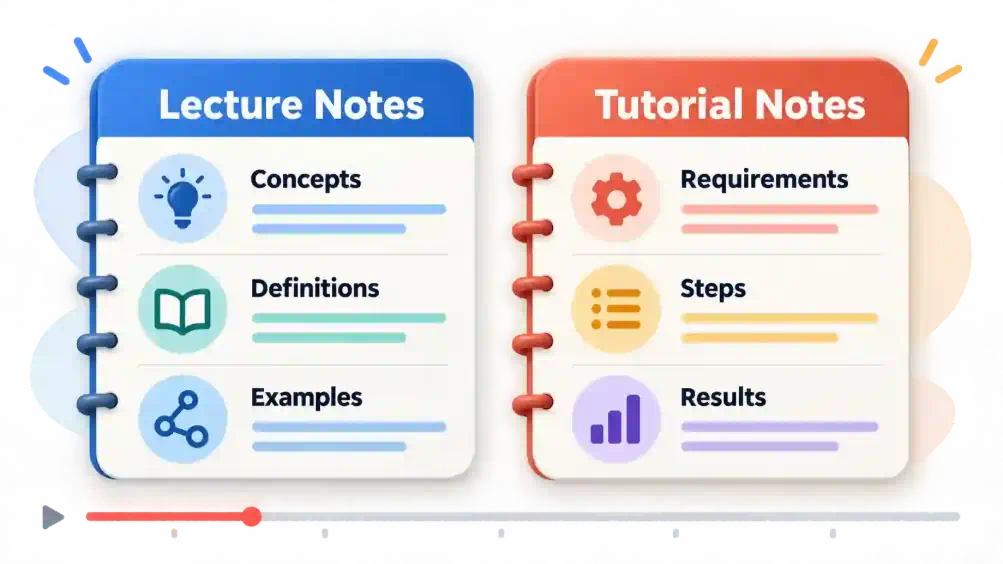
| 講義 | 概念、定義、説明、例 |
| 実践チュートリアル | 要件、順序立てた手順、期待される結果 |
| インタビュー | 話者の立場、支持する具体例、未解決の質問 |
| ウェビナー | 主な学び、資格・条件、考えられる次のアクション |
チュートリアルの場合は、手順の順序を保ちます。1つの概念に何度も戻ってくる講義では、それらの説明をまとめると、見返しやすいノートになることがあります。
iWeaverでYouTube動画をノートにする方法
1. 動画リンクを追加する
iWeaverのVideo to Notesツールを開き、YouTubeのURLを貼り付けます。公開されているワークフローは、YouTubeリンクに対応しており、トピックや要点に基づいて整理された構造化ノートを作成できます。
開いて確認できる動画を使いましょう。開始前に、タイトル、チャンネル、URLを控えておきます。1つのチャプターだけで足りるなら、録画全体を同等に詳しく説明してもらうのではなく、関連するセクションを指定してください。
内容の処理が終わったら、出力が正しい動画を参照しているか、意図したセクションがカバーされているかを確認します。
2. 構造化されたノートを依頼する
必要な情報を「何として残すか」が分かるプロンプトを使います:
このYouTube動画を、学習者のための整理されたノートにしてください。主要な概念には見出しを使います。動画から定義、説明、具体例を含めてください。話者の主張と、追加の解釈を分けて扱ってください。可能な場合はタイムスタンプを保持し、存在しないものは作らないでください。
実践的なデモなら、概念の構造を次のように置き換えます:
このチュートリアルから、ステップごとの参照用の資料を作成してください。前提条件、発表者が述べた手順を順番どおりに、期待される結果、そしてトラブルシューティングの助言を含めます。画面確認が必要なステップには印を付けてください。
これらは、期待する出力への指示です。生成されたノートが実際にそれに従っているかは、必ず見直しましょう。
3. 具体例と条件は、その教訓と一緒に残す
短すぎるノートだと、主張は残せても、役に立つ条件が落ちてしまうことがあります。「この設定を使ってください」は、話者が特定の状況でのみ推奨している場合は不十分です。
絞ったフォローアップを依頼します:
[topic] についてのセクションを拡張してください。説明に使われた具体例と、話者が挙げる条件や例外を含めます。関係のない議論は省いてください。
インタビューの場合は、異なる話者の見解が別々のままであることを確認してください。意見の食い違いが、1つの共通した結論になってしまってはいけません。
4. 重要な場面を検証する
数字、引用、技術用語、そして従うつもりの指示が含まれる箇所を再生します。対応する場面を開いてタイムスタンプを確認し、「それっぽい時間」を推測で頼らないようにしましょう。
見せるタイプのデモは、視覚的にそのまま確認します。文字起こしでは「ここをクリック」と言っているのに、どのボタンかが特定されないことがあります。また、スライドに表示されている数式が省略されることもあります。足りない視覚情報は自分で補い、閲覧メモとしてラベル付けしましょう。
5. もう一度見つけられる形で保存する
ノートには、「スプレッドシートのチュートリアル—重複エントリのクリーニング」のように説明的なタイトルを付けてください。保存した元のURL、保存した理由の短い説明、未解決の質問も含めます。
ワークスペースで利用可能な保存またはエクスポートのオプションを使い、保存したコピーを開き直します。見出し、ソースリンク、重要な参照ポイントが読みやすいままであることを確認してください。
シンプルな動画ノートのテンプレート
この構造を1本の動画に対して使い、その目的に役立たない項目を削除します:
| 項目 | 記録する内容 |
|---|---|
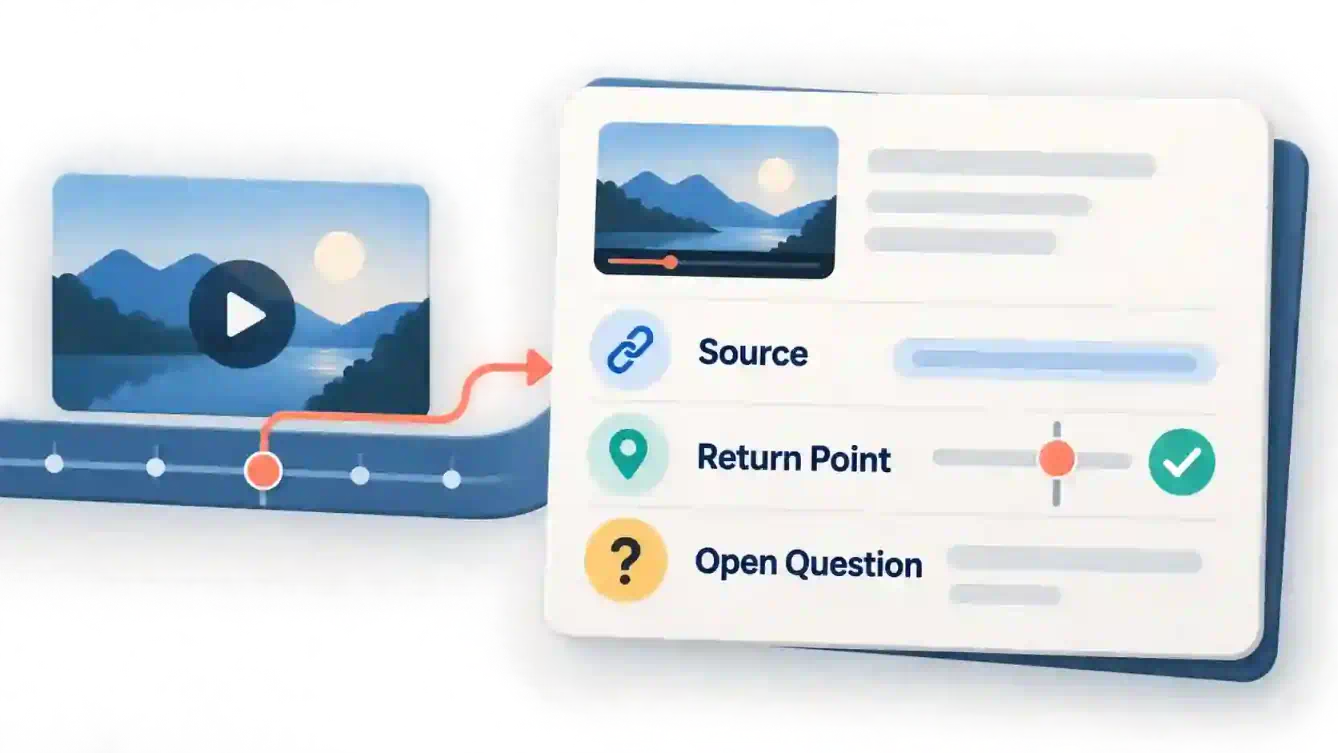
| ソース | 動画タイトル、チャンネル、元のURL |
| 目的 | 学びたかったこと、やりたかったこと |
| 要点 | 自分の言葉で短くまとめた説明 |
| 具体例または手順 | 教訓を適用するために必要な詳細 |
| 返りポイント | 確認済みのタイムスタンプ、またはチャプター名 |
| 未解決の質問 | ノートを使う前に確認すべき抜け |
スプレッドシートの例示的なレッスンなら、役立つノートは次のように書けます:「発表者はメール欄を使って重複行を削除します。私のデータセットでは、共有されているメールアドレスも重複として数えるべきか確認します」。これにより、デモで示された行動と、あなた自身の判断が分けて扱えるようになります。
YouTubeリンクを処理できない場合は?
動画が通常どおり開けるか、文字起こしが利用可能かを確認します。YouTubeの文字起こしの手順では、キャプション付きの動画は説明欄の Show transcript から文字起こしを表示できると説明されています。文字起こしの行を選択すると、その部分に移動します。
テキスト入力が可能なら、関連する文字起こしをあなたのAIワークスペースにコピーし、同じノート用プロンプトを使います。結果を「文字起こしベース」としてラベル付けしておけば、視覚素材は別途確認する必要があることを忘れません。
文字起こしが利用できない場合は、あなた自身の閲覧メモ、またはツールで受け入れられる許可された録画を使ってください。動画タイトルと説明だけでは、レッスンを再構成するのには十分ではありません。
ノートを他の学習素材につなげる
動画がPDFの配布資料を説明しているなら、PDF to Noteで相棒となるノートを作成します。配布資料と動画のソースは分けておきましょう。特に、例や用語が異なる場合は区別が重要です。
複数の関連する概念があるテーマは、見返して確認したアウトラインをText to Mind Mapに送って、視覚的な全体像を作りましょう。ノートの誤りが別形式に広がらないように、必ずノートをチェックしてから行ってください。
最後に、ノートを閉じて、自分で1つの重要な考えを説明するか、1つのチュートリアル手順を実際に進めましょう。行き詰まったら、そのセクションに戻って説明を改善します。最初に、すでに視聴する予定を立てた1本の動画を選び、本当に再び参照したい具体的な疑問に答えるノートを保存してください。